Tecnologias de la Información y la Comunicación

El verdadero progreso es el que pone la tecnología al alcance de todos". (Henry Ford)

Software

"Si piensas que los usuarios de tus programas son idiotas, sólo los idiotas usarán tus programas". Linus Torvalds - "padre" de Linux

Hardware

El hardware es para el informático como la barita mágica del mago, pero un poco más caro. "El ordenador elige al dueño..."

Seguridad informática

El único sistema seguro es aquél que está apagado en el interior de un bloque de hormigón protegido en una habitación sellada rodeada por guardias armados.

Realidad virtual

Desde tiempos inmemorables nos empeñamos más en crear mundos que vivir el nuestro.

Mostrando entradas con la etiqueta Software. Mostrar todas las entradas

jueves, 8 de diciembre de 2016

Hola Bluemail

Hace unas semanas podías leer aquí lo poco que me gustaron las políticas de cambio de lo que antes era Cloudmagic, el mejor (para mí) cliente de correo electrónico en todo: permitía gestionar múltiples cuentas de una manera sencilla y tenía una apariencia minimalista, elegante, intuitiva y, en general, muy bien pensada. El problema fue cuando empezaron a decirte que tenías que pagar más de 50 euros anuales por... una app. En fin.
Antes de todo he de felicitar al equipo de marketing de Blue mail por lo atentos que estuvieron en Twitter. Yo publiqué en twitter el artículo sobre mi casi seguro abandono de CloudMagic (Ahora Newton) y ellos supieron jugar sus cartas de esta forma:
Entonces lo primero que hice después de dar por hecho mi abandono de Newton fue bajarme Cloudmagic. Había probado varios clientes de correo pero Newton era el que más me gustaba, y reconozco que me sigue gustando más que Cloudmagic. Pero repasemos las funciones que necesito en mi cliente de correo móvil:

- Gestionar más de una cuenta de correo a la vez: en concreto tengo 6 cuentas de correo, 5 activas y una para basurillas, de las que quiero estar atento diariamente y recibir notificaciones en mi smartphone. Antes que CloudMagic había probado otras pero, sin pagar, no dejaban más de 3 o 4 cuentas o lo hacían de una forma un poco horrorosa para mi gusto. Lo tengo con Newton y, gratis, también en Bluemail.

Y... YA ESTÁ: eso es todo lo que necesitaba. Lo único que hago es abrir correo, leer correo (o no) y borrar correo. Eso en las 6 cuentas. YA ESTÁ. Sin embargo, ¿sabeis lo difícil que me fue encontrar una aplicación que me permitiera cambiar rápidamente de cuenta a mi gusto con una interfaz agradable? Y resulta que de repente te piden 50 euracos al año... 

Vamos a ver, señores de Newton. Están vendiendo una app móvil. La app de móvil más cara que conozco es el Minecraft pocket edition y creo que cuesta 6 euros. Y no, no son 6 euros anuales, son 6 euros y la tienes "pa siempre". Lo que os voy a decir ahora os lo digo muy indignado como grato usuario vuestro que he sido: ¿DE VERDAD CREEIS QUE SOMOS TAN INEPTOS COMO PARA PAGAR UNA SUSCRIPCIÓN ANUAL DE 50 EUROS POR UNA APLICACIÓN MÓVIL TAN ESENCIAL COMO UN CLIENTE DE CORREO? Las de la competencia puede (y así es) que sean peores, pero tu te has pasado de la raya. Si me pides un único pago de 5 euros, por ejemplo, te los habría pagado con los ojos cerrados. Pero no, 50 no, y mucho menos en pago anual...

No todo es tan malo...
OJO OJO OJITO: aunque me he instalado bluemail no he desinstalado Newton, por curiosidad, y resulta que sigue funcionando. Me sale un aviso amarillo en la parte superior diciendo que hay que comprarla pero... nada deja de funcionar. Creo que alomejor solo pagas si quieres adquirir características extra, aunque deben ser unas caracteristicas extra increíblemente útiles para cobrarte 50 euros anuales... Ya no uso Newton, pero no voy a desinstalarla: quiero ver si se van perdiendo, o no, las características esenciales.
Y bluemail tampoco es perfecto
Os voy a decir una cosa muy clara, y que demuestra que no me vendo a nadie: si Newton fuera gratis no seguiría usando Bluemail. Pocos defectos tiene Bluemail, pero los tiene:
- Forma de borrar correos: en Newton yo abro un correo y si le doy a eliminar automáticamente me pasa al siguiente correo. Por tanto lo que hago es abrir el primer correo de la lista. Leerlo, lo borro y ya tengo en la pantalla el segundo. Lo borro y el tercero... Así sucesivamente. En bluemail NO. Te metes a un correo, lo borras y te devuelve a la bandeja de entrada. Entonces la tarea ahora se ha convertido en pulsar en el correo, borrar, pulsar en el siguiente, borrar... Parece una gilipollez (y esque es una gilipollez) pero cuando gestionas 6 cuentas y en muchas de ellas recibes más de 20 correos diarios importantes de leer... se agradece la rapidez.

- Algunos problemas de rendimiento: por ejemplo. A veces, cuando mantengo pulsado un correo en la bandeja de entrada para eliminarlo, en vez de seleccionarse y activarse el menú contextual, se marca de azul y la app se queda pillada, forzándome el reiniciarla. Y a veces se vuelve un poco loca al actualizar la página y me marca unos en azul como si estuvieran seleccionados y otros no, sin yo haber hecho nada. Aunque otra vez el reiniciarla lo soluciona.

- Apariencia: y aquí es donde más hecho de menos a Newton. Sus colores pastel con menús planos totalmente integrados con un color único preseleccionado por el usuario para cada cuenta marcan una diferencia con las demás bastante grande. Este aspecto es poco o nada importante, porque lo importante es que la aplicación funcione bien y que sea gratis (ojo, GRATIS xD) y desde luego que la apariencia de Bluemail no es mala. Puede que yo sea un hombre de costumbres arraigadas y tal, pero me sigue gustando mucho más Newton en este aspecto, aunque NUNCA JAMÁS para pagar 50 euros diarios por utilizarla.

Como suelo decir cuando comparo dos cosas, no todo es blanco ni negro en la vida. La realidad es analógica y el espacio tiene puntos infinitos (aunque esto tambíen es discutible) cuéntanos qué te parece a tí todo este rollo de los clientes de correo para móvil y espero que vuelvas a leerme el próximo jueves. Nos vemos la semana que viene y sed buenos, hasta entonces, si se puede.

jueves, 15 de septiembre de 2016

Comandos básicos para manejar archivos en Linux

Bienvenidos de nuevo a un tutorial del frenético informático. Hoy vuelvo con Linux (¡Cómo lo echaba de menos!). Voy a hacer una serie de artículos para principiantes en linux, y es que a veces nos olvidamos de que hay gente que sabe menos que nosotros, y un poquito de ayuda siempre viene bien. Hoy voy a centrarme en los archivos. Habitualmente en Linux tenemos que recurrir a la consola de comandos (más conocida como Bash) para ejecutar algún tipo de archivo especial como sh o desempaquetar un tar.

Pues bien, he recopilado en una lista los comandos que considero más importantes para el manejo de ficheros en un sistema Linux.

Moverse por los directorios

No puedo empezar este tutorial sin antes enseñaros cómo se desplaza un usuario por los archivos de un sistema Unix mediante los comandos. Para ello, requerimos solamente un comando: cd. Este comando se encarga de desplazarnos al directorio que le indiquemos por parámetro. Por ejemplo, el siguiente comando nos desplazará al escritorio:
 
cd /root/Escritorio

Root hace alusión a la carpeta de usuario, que coincide con el nombre de usuario, que en mi caso es root. Si es tu caso te llamas manolo, pues manolo tendrás que poner.

Para volver a ir a la carpeta inmediatamente superior a la que estamos solamente necesitamos escribir cd ..

El punto individual significa partir desde el directorio actual (para rutas relativas). El comando cd ./carpetaEjemplo significa que queremos que nos lleve a la carpeta llamada  "carpetaEjemplo" que está dentro de la carpeta en la que nos encontramos.


Rutas absolutas vs. rutas relativas

No existe una única forma de llegar a un directorio en un sistema, normalmente siempre existen 2. Nos referimos a la ruta absoluta cuando hablamos de la ruta completa que ha de seguirse para llegar a un directorio determinado. El comando que he puesto antes de ejemplo es la ruta absoluta de mi escritorio. Es posible llegar a una carpeta desde otra. Es decir, por ejemplo, si nos encontramos en la carpeta Imágenes, el comando para acceder al escritorio (en mi caso) sería el siguiente, lo explico después:

cd ./../Escritorio

Escribimos primero cd ./ para indicar que partimos desde la carpeta en la que nos encontramos (Imágenes) y que es, por lo tanto, una ruta relativa. Después los dos puntos .. significan, como hemos visto antes, que retrocedemos una carpeta, por lo que ahora nos encontramos en nuestra carpeta home. Después, le decimos que vaya a escritorio porque es en la carpeta home donde se encuentra el escritorio. ¿Me he explicado bien? Espero que sí.

Mostrar archivos

Para mostrar archivos en linux tenemos el comando LS. Este comando muestra, por defecto, todos los archivos y subcarpetas de un directorio sin incluir los ocultos, como vemos en la siguiente imagen:

No obstante, podemos modificar el comando añadiendo flags según necesitemos. Algunos ejemplos son:

ls -a -> muestra todos los archivos incluyendo los ocultos
ls -f -> muestra todos los archivos junto con el tipo de archivo
ls -lac -> muestra todos los archivos, incluyendo los ocultos, con detalles y en columnas.

Borrar archivos

El comando para borrar archivos es RM. Nos situamos en el directorio y escribimos "rm archivo" y ese archivo será eliminado. Cuidado con no confundirte de archivo, este comando no pide confirmación.

Podemos borrar un archivo sin estar situados en su directorio nativo, para ello solo tenemos que escribir el directorio absoluto o relativo en lugar del nombre. Es importante recordar que, normalmente, cuando hacemos referencia al nombre del archivo nos referimos al archivo.extensión. Muchos comandos de este tipo no funcionan si no se indica el nombre completo incluyendo la extensión de archivo.

En caso de que queramos borrar una carpeta con todos sus archivos y subdirectorios tendremos que añadir el flag -rf, como indica el siguiente ejemplo:

rm -rf carpeta

Copiar/mover

Muy simple. Para copiar el comando es CP y para mover es MV. Eso sí, debemos respetar el orden. Primero ponemos el archivo que queremos copiar / mover y, después, el directorio absoluto donde queremos ubicar la copia.

cp archivo /root/Escritorio
mv archivo /root/Escritorio

Otros

Además de los que os he mencionado también son muy útiles los siguientes comandos:

mkdir para crear carpetas
cat para mostrar archivos
man para pedir el manual de alguna palabra clave
head para leer la primera parte de un archivo. Si no indicamos nada mostrará automáticamente las 10 primeras líneas. Si escribimos head -x nos mostrará X líneas según el valor que le demos a la variable.
tail igual que head, pero esta vez nos mostrará las 10 últimas líneas o las que le indiquemos.

sábado, 7 de mayo de 2016

Liberar memoria ram reservada para harware

Ya os conté hace poquito que mi pequeñín, el portátil, ya cuenta con 8 gb de ram. Y bueno, llevaba tiempo observando que, de los 4 que tenía en un principio, sólo usaba 3.5. Nunca supe a qué se debía y, aunque me preocupaba, me puse manos a la obra cuando ya tenía los 8 completos. Y esque no lo he solucionado: prefiero que esté así. ¿Sabes por qué es mejor? Continúa leyendo y lo descubrirás.


Si abrimos el administrador de tareas de mi porátil observamos lo siguiente:


En rojo podemos ver que, de 8 gb, solo indica 7.5. Otra vez igual: 512 MB que alguien, no se quién, se come. Más abajo, en verde, podemos ver algo interesante: "memoria reservada para hardware" y tiene, más o menos, 512 MB!! Ahí estaba el problema.

Antes de buscar nada pensé que en el BIOS podría encontrar lo que buscaba. Entonces reinicié, desesperanzado, el portátil y entré al BIOS. Digo desesperanzado porque, aún siendo algo de hardware que huele a que el BIOS debe controlar, el BIOS del portatil es una basura tan grande que lo mismo solo sirve para configurar hora y fecha.

Trasteando encontré una cosita: memoria dedicada para gráficos. Y esque claro, no había caído en eso: mi portátil usa la inegrada del procesador, por lo que la memoria gráfica es una parte de la memoria física del sistema. ¿Y sabéis qué es lo mejor? Que justo tenía 512 MB deidcados a esa tarea.

Sí, parecía que había encontrado al culpable (y razón no me faltaba) pero entonces decidí no cambiarlo. El tiempo en el que tenía que estar baja esa cantidad era preicsamente cuando tenía poca memoria. Ahora, con 8 GB, 7 y medio me sobran. Así que mejor dejar que la integrada use todo lo posible para los gráficos que, de todas formas, tengo suficiente.

Ahora bien, si no cambié nada ¿cómo sé que tengo la razón y que realmente esa memoria se usa para lo que yo creo? Efectivamente, de primeras cambié el valor al mínimo y reinicé. Efectivamente, la memoria ram reservada para hardware había bajado a unos 30 MB. No había guardado tanta para gráficos, pero el sistema siempre ser guarda unos pocos megas para el hardware, independientemente de que tengas GPU o integrada. Después, volví al "cutre - BIOS" y volví a poner ese valor al máximo.

Pues nada, si tú estás buscando la solución al problema ya te la he dado. Es posible que, si tu portátil tiene GPU dedicada, guarde de todas formas algo de ram para la integrada, ya que para las aplicaciones que no necesitan la GPU dedicada tirará, en principio, de la integrada.

Y tú, ¿cuánta ram te reservas para tus chips? Nos vemos en la próxima!!!

sábado, 26 de marzo de 2016

Cosas que hay que hacer al instalar Ubuntu

Hace no mucho tuve que crear una máquina virtual para unas cosillas de la universidad. Instalé Ubuntu 15.10 y volví a recordar esos "problemillas" que da Linux, sobretodo si venimos muy acostumbrados a todas las facilidades que Windows ofrece (como niño malcriado jeje).

El idioma

Este problema es común sobre todo en máquinas virtuales, no pasa tanto si lo instalas como sistema principal de una máquina. La cosa es que todo está en inglés, y como buenos españoles, queremos entenderlo todo a la primera.
Como ves en la imagen anterior (que está en ingles) solo tienes que ir a Language Support y buscar e instalar tu idioma. Cuando lo tengas instalado, en la lista principal de idiomas debes arrastralo a primera posición. Después, reinicias y todo listo. Si ha ido todo bien debe salirte un cuadro preguntándote esto:
Mi recomendación es que sí lo hagáis: si vas a trabajar en español, cambia los directorios a tu idioma.

El mapa de teclado

Este problema pasa desapercibido hasta que llega el dichoso momento en el que tienes que poner un guión en la terminal (cosa muy común) y entonces te das cuenta de que un simple ls -a se convierte en una tarea ardúa.
Como ves arriba, solo tienes que abrir el método de entrada en ajustes y añades tu propio idioma. Después, en el botón del mapa de teclado, puedes revisarlo con una imagen como la siguiente:


Actualizar, por supuesto

Esto yo no suelo hacerno nada más arrancar la máquina, primero suelo configurar lo mínimo a mi gusto (zona horaria, idioma, etc). Si ya has usado tu máquina un rato y hay actualizaciones, verás que te aparece en el dock de la izquierda un botón nuevo resaltado en verde con una A mayúscula: es hora de actualizar. No obstante, siempre recomiendo cerrar la acción con la consola:

Sudo apt-get update
Sudo apt-get upgrade

Resolución de pantalla

Al igual que el idioma, este problema solo se me ha dado cuando he instalado este sistema en máquinas virtuales. Para ello basta con ir a ajustes (el engranaje que hay en el dock con un destornillador) y buscamos pantalla. Una vez dentro, solo debemos elegir nuestra resolución favorita.
Es posible que no encuentres tu resolución o que no te haga mucho caso. Tranquilo, tu máquina virtual todavía no sabe lo que mide tu pantalla. Si no quieres que se quede como un cuadrado pequeñito para siempre haz lo que yo hago: pon a pantalla completa la máquina virtual, comi indico en esta imagen:
Después, cuando tengas la máquina a pantalla completa, vuelve a ponerla como antes pulsando en el mismo botón. Tranquilo: volverás a ver un cuadrado pequeñito. No obstante, la máquina ya sabe cuál es el alto y ancho máximos de tu pantalla: minimiza la máquina y vuelve a levantarla, el problema estará resuelto.

Algunas revisiones

Normalmente (y esto Windows no lo hace tan bien) Ubuntu reconocerá todos tus dispositivos automáticamente, desde los altavoces hasta la antena wifi. No obstante, lo mejor es hacer pruebas. Abrir diferentes vídeos y comprobar que todo funciona bien, que la conexión a internet se da a una velocidad coherente y todo lo que se te ocurra para verificar que todo está al completo.

Y ahora, hazlo tuyo

Si un Windows es abrir y usar, un Ubuntu es todo lo contrario, y esto es lo que más nos gusta a la gente como yo. Ahora toca pegarte poco a poco para sacarle todo el jugo. Puedes personalizarlo o incluso cambiarle la interfaz de escritorio, busca el software que necesites (como el lector de correo o tu editor de fotos favorito) y prepara el sistema para poder usarlo en el día a día teniendo que recurrir lo menos posible a nuestra amiga la terminal.


martes, 22 de marzo de 2016

Java: sentencias if y swicth

Hoy os traigo otro vídeo más de java. He decidido crear tips sobre cosas básicas, empezando por sentencias if, while, for, etc. No es mi intención hacer un "curso de java" sino más bien un conjunto de tips rápidos que ayuden a mejorar la programación o a rememorar conceptos a los que los tienen algo fríos, pero para eso vi conveniente hablar rápido de las cosas básicas de java, así que aquí teneis el vídeo. Al igual que todos los vídeos, los tenéis aquí abajo. Si preferis visitar el vídeo a youtube, pulsad aquí. Que lo disfrutéis y que os sirva!.


miércoles, 16 de marzo de 2016

Fechas en java: GregorianCalendar

Hoy os traigo un proyecto nuevo que acabo de empezar, y se trata simplemente de subir vídeos a youtube. Además, aprovechando el videotutorial, lo publicaré aquí para reunir todos los videos de una forma organizada en la sección "aprende a programar". A ver si poco a poco vamos haciendo algo decente.

Como primer vídeo os he traído la gestión de fechas en Java con la clase GregorianCalendar. En principio, la idea del vídeo era algo rápido, pero para poder ser más o menos completo he terminado alargándome casi una hora entera.

Te recomiendo que veas el vídeo en Youtube a traves de este enlace, sobretodo si estás leyendo esto desde el móvil, para poder abrirlo con la aplicación propia. No obstante, os lo dejo aquí abajo. Espero que os sirva de ayuda.


sábado, 6 de febrero de 2016

Te demuestro quien es 127.0.0.1

Si eres de los que tienes un poco de conocimiento mínimo en informática o redes sabrás que la dirección 127.0.0.1 se la reserva toda máquina para hacer referencia a ella misma. Y, si no lo sabes, lo acabas de aprender. Esto significa que si hacemos un ping llamando a nuestra IPv4 o nuestra IPv6 o directamente localhost o nombre de máquina, es exactamente lo mismo que si lo hacemos sobre 127.0.0.1. Es bueno: funciona en cualquier máquina sin tener que investigar, previamente, cuál es tu ip con herramientas como Ipconfig.


Este hecho, como tal, es un acto de fe: sabemos que es así porque nos han dicho que es así. Pero, ¿y si nos preguntan cómo podemos demostrarlo? Imagínate que eres profesor y tienes un alumno cabrón que siempre te saca preguntas ridículas y tienes que demostrarle un hecho tan simple. O peor aún: imagínate que eres alumno y un profesor te pide que demuestres este hecho, ¿cómo lo harias?

Yo voy a ponerme en situación de que le digo a alguien qué es esa dirección IP y no me cree bajo nada en absoluto: esta es la demostración que yo le haría para asegurarle que HostName y esta IP es EXACTAMENTE LO MISMO:

Para empezar, vamos a ver que pasa si hacemos un ping a esta dirección:

Ping 127.0.0.1

Como podeis ver en la imagen ya tenemos dos motivos para afirmar que estamos "pingeando" la propia máquina: los tiempos de respuesta son extremadamente pequeños y el TTL es de 128. De estas dos razones considero solo una irrefutable, y es que en términos exagerados sería posible que alguien creyera que un tiempo de respuesta inferior a un milisegundo indicara solamente que la máquina está extremadamente cerca. Pero de todas formas, el TTL tiene el mismo valor que el inicial, no se ha reducido, por lo que no ha habido conexión con ningún nodo. Al no haber conexión con ningún nodo y, sin embargo, obtener respuesta, ya es prueba sobrada de que hablamos a la misma máquina.

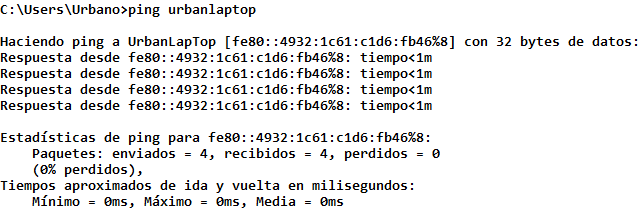
Vamos a ver que pasa si llamamos a nuestra máquina con su alias:

Ping hostname

En este caso vemos que, al llamar a nuestra máquina por su nombre, los tiempos de respuesta siguen siendo inferiores a un milisegundo, lo que ya suma en tres las pruebas que tenemos para demostrar la afirmación de que 127.0.0.1 es la propia máquina. No obstante, aquí no podemos comparar TTL porque cuando llamamos a una máquina por su alias sin especificar protocolo, siempre va a coger por defecto el IPv6, por eso vemos que las respuestas nos las da en IPv6, y quiero que os fijeis en el siguiente trozo de un ipconfig:

Captura de ipConfig

Si os fijais en la segunda línea que indica la dirección IPv6 local, podeis ver que coincide con la imagen del Ping al hostname: por tanto la propia máquina es la que responde. Esta es la prueba más contundente de que 127.0.0.1 hace referencia a la propia máquina. No obstante, todavía me quedan ases en la manga si eres un incrédulo, fíjate en este ping realizado a la propia IPv4 de la máquina:

Ping a IPv4 propia

Esto es fascinante: tenemos los mismos tiepos de recepción que la dirección 127.0.0.1 y no solo eso, sino que además, el TTL es exactamente el mismo. Esto significa que la ruta seguida por el ping 127.0.0.2 es la misma que la ruta seguida por ping + IPv4 y que, por lo tanto, nos encontramos en la misma máquina, sin salir al exterior.

Lo interesante de estos conceptos no es el concepto en sí, sino el jugo que le puedes sacar. Muchos sabemos quien es el 127.0.0.1, pero conseguir demostrarlo con el mayor número de pruebas posibles te ayuda a llevar cada concepto más allá, po rmuy simple que parezca.

sábado, 30 de enero de 2016

Gestión de energía: alarga la vida de tu batería

Si existiese algún tipo de artículos que nunca pensé que escribiría en un sitio como este, desde luego que la gestión de energía ocupa uno de los primeros lugares. Nuna he afirmado que exista un método infalible para conseguir que tu batería de portátil dure años y años manteniendo tu pantalla por más de una hora, y esque oigo tantas cosas diferentes respecto a este tema que siempre lo he considerado algo opinable, relativo y personal, como si de una religión se tratase, sin atreverme a decir a otros cómo deben cuidar su batería. He tenido gente diciéndome que cuidar la batería del portátil es absurdo porque están hechas para durar poco, que si la congelas dura más, que si tienes que cargarla siempre en ciclos cortos sin gastarla más de la mitad y manteniéndola lo más alta de carga posible y otra clase de barbaridades que, a mí, nunca me han funcionado. Han sido muchas las veces que por decir "pues la batería de mi ordenador la cuido así y asá y me dura más de cuatro horas con 2 años y medio de uso" me he llevado respuestas tan ridículamente imbéciles que siempre prefiero callarme y darles la razón como a los tontos. Al fin y al cabo, mi método me funciona. Verles sentirse orgullosos por aguantar una hora con batería a base de sus sabios trucos resulta bastante gracioso.


Un tema increíblemente importante para aguantar nuestro equipo sin alimentar es, además del hardware, el propio Software. Es vital controlar la exigencia que hacemos del harware para dar vida al software y cómo lo hacemos para poder optimizar al máximo. Lo más sencillo y funcional es elegir un plan de energía adecuado. Por defecto, los planes que trae Windows son bastante cutres, por lo que te recomiendo que te crees un nuevo plan y configures cómo quieres que se comporte tu hardware cuando está conectado a la red y cómo quieres que cambie cuando está autoalimentándose.

Así que abrimos el buscador de inicio (si tienes xp lo buscas en panel de control) y escribimos "energia". Después, abrimos opciones de energía. En dicha ventana, hija del panel de control, podemos seleccionar un plan de energía a nuestro gusto. Existen 3: alto rendimiento, equilibrado y economizador, puedes deducir de qué planes se trata solo con su nombre. Ahora bien, si tenemos que andar cambiando cada plan cuando ponemos o quitamos la batería nos puede dar un infarto. Lo mejor es elegir uno de esos tres planes y configurarlo. Te da igual cuál elijas porque tú lo vas a configurar según quieras que tu equipo se comporte cuando está conectado a la corriente o cuando está funcionando de forma autónoma. Así, en cuanto desenchufes el alimentador, el equipo lo detectará y automáticamente aplicará la configuración correspondiente. Cuando ya tengas claro qué plan vas a escoger para que te acompañe, pulsas en "cambiar la configuración del plan" y verás una ventana con contenido similar a esta:


Puedes configurar 3 cosas básicas: tiempo para apagar la pantalla, tiempo para suspender el sistema y brillo de la pantalla. Todo según el estado: con batería o conectado a la corriente. Esto es de ayuda y debes configurarlo a tu medida, sobretodo el brillo de pantalla. Piensa bien cómo lo haces según tu uso: si vas a leer muchos documentos dejando el ordenador sin tocar durante varios minutos, tienes que poner un tiempo de espera para que la pantalla se apague más alto que alguien que está escribiendo todo el rato. En la columna de la derecha, la que aplica la configuración para cuando está con corriente, no hace falta que escatimes: no te vas a quedar sin corriente en el enchufe. Por tanto, dejar ambos valores en "nunca" y el brillo de pantalla al máximo es una buena opción en ese caso donde el ahorro no tiene por qué estar presente. Si os fijais, el brillo de pantalla está también al mínimo cuando lo conecto a la corriente, pero eso es debiro a que ahora estoy escribiendo esto con el brillo al mínimo y, al bajarlo desde los atajos del teclado, se cambia automáticamente en el plan.

Vamos ahora a lo que de verdad importa: la configuración avanzada. Si vuelves a mirar otra vez la última foto verás que, abajo a la izquierda, hay dos frases azules. Una dice "cambiar la configuración avanzada del plan de energía". Veamos que nos aparece si pinchamos:


Observamos una serie de opciones que podemos configurar. A continuación, os recomendaré como ajustar las opciones más importantes para conservar un plan de energía que conserve, de forma automática, la autonomía y el rendimiento de tu equipo según los necesites:

Disco duro: en este apartado configuramos el tiempo que pasa hasta que los discos duros de nuestro equipo se apagan. El disco principal NUNCA se apagará teóricamente (siempre se le hace alguna solicitud antes de terminar el plazo) y si tienes un ssd en tu portátil no vas a necesitar ajustar nada ya que estos consumen menos que los mecánicos. No obstante, es una opción que yo he configurado con un tiempo muy bajo en el equipo de sobremesa, ya que los discos mecánicos son lo único que se escucha ligeramente, y cuando no los uso se apagan dejando encendido solo el ssd principal que no hace ruido al ser sólido.

Suspender: aquí podemos elegir el tiempo que pasa para que el equipo se apague o hiberne. En mi caso, con corriente alterna tengo deshabilitadas las opciones y con batería solo tengo habilitada la suspensión a 5 minutos. Mira qué uso le das: si estás constantemente escribiendo en el ordenador y cuando pasan unos minutos puede apagarse la pantalla porque significa que no trabajas ese período, adelante, pero si lo que quieres es leer pdfs largos por ejemplo, sube el tiempo para evitar quedarte tirado cada x minutos.

Botones de inicio/apagado y tapa: en este punto podemos elegir qué pasa si pulsamos los botones físicos de nuestro ordenador que realizan las funciones de encendido, suspensión o reset y la tapa. En mi caso no cuento con botón de suspensión, por lo que el mismo botón de encender, si lo pulsas con el sistema encendido, lo suspende rápidamente gracias a Asus Instant ON. Al bajar la tapa no hace nada tanto con bateria como con corriente ya que esa opción no me interesa: si lo conectas a un monitor externo puede que decidas cerrar el pc mientras ves un vídeo largo por ejemplo.

Administración de energía del procesador: este es, junto con el brillo de pantalla, uno de los aspectos que más van a determinar que tu batería aguante varias horas o no. Se trata de configurar el porcentaje de rendimiento que va a dar nuestro procesador en cada uno de los casos y, además, su refrigeración (en mi caso no noto diferencia en este asepcto). Con corriente alterna tengo todos los estados (mínimo y máximo) al 100%, pero con batería los tengo al 10. De esta forma, podemos observar como cambia el rendimiento con corriente alterna o batería en las dos siguientes imágenes:


Rendimiento al 30% de uso con corriente alterna

Rendimiento al 30 por ciento de uso con batería

En las dos imágenes anteriores podemos observar como exigiendo más o menos lo mismo al procesador, entorno a un 30%, con corriente alterna trabaja a 3.1 GHZ (aplica turboboost) y con batería se queda tan solo a 1.17GHZ. No hace falta hacer absolutamente nada para que cambie, solo basta con tenerlo bien configurado como aparece aquí y vuestro procesador rendirá menos con batería que con corriente. ¿Va más lento el equipo? Sí, noto ligeramente cierta bajada de rendimiento, pero sigue siendo más que de sobra para escribir, navegar, leer y toda clase de tareas que queramos hacer que no exigan una cpu rápida.

Pantalla: este aspecto no hace falta que lo configuremos en el plan ya que, seguramente, nuesto equipo nos permita bajarlo con FN + f5 y subirlo con FN + f6 o una combinación de teclas similar. De esta forma, cuando necesito brillo tengo brillo tenga o no tenga batería y, cuando no necesito brilo, puedo bajarlo rápidamente para ahorrar batería.

Cuida tu batería

Si todo lo que he dicho hasta ahora es imporante, también lo es el cuidado que le damos a nuestra batería. Yo nunca utilizo el ordenador en casa con batería, la quito y uso corriente alterna. Es importante el detalle de quitarla: evitará cargas de ciclos cortos indeseadas, y esos ciclos cortos de carga son otro punto a evitar. Yo uso la batería desde que está completamente cargada hasta que le queda entre un 10 y un 7 por ciento, que es cuando el sistema me avisa. Si la cargamos siempre en ciclos cortos, con pequeñas cargas, terminaremos matándola en pocos meses. Cuando la pongas a cargar, que esté lo más vacía posible (sin llegar al 0 real de carga) y deja de cargarla cuando esté al completo.

Después, si la vas a usar al instante, úsala sin miedo. Pero ten en cuenta que, si van a pasar varios días sin que la uses, lo mejor es quitarla del pc más o mens a media carga: si la dejas fuera cargada hasta arriba, estás forzando a las células a sufrir voltajes fuertes, lo que reducirá tu capacidad: verás que en un par de meses solo la puedes cargar hasta el 97 por ciento, y esta cifra irá bajando.

Sobre cuidados de temperatura, humedad y condiciones ambientales creo que no hay mucho que decir. No creo que tengamos en casa un aparato controlador de humedad, y no creo que nuestra casa sea más fria de 18 grados o más caliente de 40 en verano. Eso sí, no la metas en agua lógicamente.

Pero, ¿funciona?

Os he hablado mucho sobre los truquitos con los que trato mi batería, y eso no está mal, pero ha llegado la hora de la verdad: demostraros que funciona. Un día de estos fui a clase con la batería cargada a tope y usé el ordenador sin conectarlo a la corriente. Saqué una captura de pantalla a la hora en varios momentos y el resultado que obtuve fue este:


Captura del nivel de batería a las 3 de la tarde
 A las 3 de la tarde empiezo mis clases, y podeis ver ahí que quedaba un 98 por ciento de batería y que, según el sistema, eso serviría para 4 horas y 8 minutos (redondeemos a 4 horas). Esta vez no tuve el brillo al mínimo, lo tuve a mitad por exceso de luz, por lo que no he exprimido al máximo la durabilidad de la batería, pero aún así duró de sobra para aguantar todas mis horas de clase sin problemas.

Captura del nivel de batería a las 6 menos 20 de la tarde

Como podemos observar en la última imagen, una hora y media más tarde había consumido un 30% de batería y quedaban 2 horas y 21 minutos. 4h08' - 2h21' = 1h45' aproximadamente a ojo, podemos ver que la predicción del sistema es más o menos adecuada.

Captura del nivel de batería a las 7 menos 20 de la tarde
 A las 7 menos 20 ya llevaba casi 4 hoas de uso y todavía quedaba casi una hora y media. Por lo que creo que queda más que demostrado que, si haces lo que te he indicado en este artículo, tendás batería para rato. tengamos en cuenta que mi portátil fue comprado en septiembre de 2013 y ya estamos en febrero (casi casi) de 2016. Es cierto que mi equipo tiene poco hardware: un i5 sin gráfica dedicada con 4 gb de ram y un ssd que consume menos que un mecánico, por lo tanto es lógico que la batería dure tanto aunque sea pequeña o mala. No obstante, si tienes un pc con, por ejemplo, un 6700hq y una 960m, es lógico que consuma mas. Por lo tanto, o lleva una batería de oro, o ya puedes esperar que te dure dos horas de máximo, dependiendo el uso que hagas. Además, en el caso de tener gráfica dedicada, deberías bucar una forma de apagarla o de gestionar su uso lo máximo posible cuando estés con batería. Y también debes tener muy en cuenta el tipo de uso que le das: yo lo uso solo para leer pdfs o power points de clase y escribir en word, excel, bloc de notas, programas (que es editar código) y poco más. Si te pones a ver un vídeo a 1080 o incluso 4K con brillo máximo y volumen alto, no esperes que te dure com si estás leyendo un pdf al mínimo de brillo.

Espero haberte ayudado con estos tips e ideas de configuración que, a mí, me funcionan. Nos vemos en la próxima!

viernes, 13 de marzo de 2015

Windows 7 devora más de 160gb de espacio en mi disco sólido

¡Cuanto tiempo llevaba sin escribir, y que ganas tenía de ello! Siempre tengo ganas de escribir, lo que me faltan son ideas. Pero hace poro me surgió un problema, y como todos los problemas tienen cosas buenas, gracias a ese problema tengo una idea para escribir.

Tengo en el ordenador de sobremesa un ssd de 240gb. Con el formateo y el sistema de archivos ntfs instalado se quedan en 223gb. Todo correcto, pero de repente abro equipo y me doy cuenta de que necesito hacer una limpieza urgente porque solo me quedan 47.5gb libres en el ssd. Pues bien, primero me pregunté qué narices tenía yo que ocupara tanto, ya que el ssd no lo suelo petar: los juegos y programas pesados los instalo aparte en una unidad mecánica para no llenar el ssd. Bueno, a decir verdad, solo los juegos, la mayor parte de programas los tengo instalados en el ssd porque no ocupan tanto como los juegos. Para que os hagáis una idea, la carpeta con los juegos de mi ordenador (en el hd) ocupa más de 250 gb (sí, soy muy jugón) por lo que resulta útil instalarlos aparte. Sin embargo, los programas ocupan muchísimo menos, alrededor de 30 gb en total, y ya exajero.

Bueno, el tema es que yo me suelo ocupar de no tener el ordena petado de mierda para no malgastar espacio y no me resulta nada coherente tener menos de 50 gb disponibles para mí. Al instante pensé una cosa: MALDITO WINDOWS. Y sí, windows me parece que debe mejorar muchísimo en la gestión del almacenamiento (y en otras muchas cosas) entre que la partición recovery de mi portátil (windows 8.1) ocupa más de 25 gb y ahora esto, tengo la sensación de que los servidores de Windows se sostienen en el espacio robado a sus usuarios.

No contento con pensar que es windows el que me está robando, decidí calcularlo yo mismo. Según entro en "Equipo" veo todos los discos y unidades externas que tengo instaladas. Y ahí es donde pone "SSD 220gb" (así he llamdo a la unidad) "47.5 gb disponibles de 223gb". Vamos, a diferencia de cantidad de unidades y tamaño es lo que aparece en todos los windows 7, ¿verdad?. Pues bien, si hago doble click en la unidad donde está instalado el sistema, el primer nivel de carpetas que me aparece es este: 


Son 6 carpetas en total, cada una con sus niveles inferiores por supuesto, pero cada una de ellas ocupa lo siguiente: 

La carpeta AMD contiene drivers y software de catalist para el buen funcionamiento de mi nueva r9 280x 3gb ddr5, esta carpeta ocupa un total de 430 megas y contiene 476 archivos y 86 carpetas en su interior. 

La carpeta Archivos de programa (x86) guarda todo el software de 32 bits y ocupa un total de 5,31 gb. Esta carpeta contiene 36.364 archivos y 4.633 carpetas. Si la abro, todas las carpetas concuerdan con software que yo deseo tener instalado, es decir, que no tengo programas ni adware indeseados que me ocupen espacio. De todas formas, aunque tuviera alguno, repito que dicha carpeta ocupa menos de 6 gb, por lo que esta carpeta no es el problema.

La carpeta PerfLogs ocupa 0 bytes, por lo que no tengo nada que decir de ella.

El directorio Program files guarda los programas de 64 bits y ocupa un total de 12,8gb. Tiene 57.728 archivos y 5.269 carpetas. Si reviso todas las carpetas que contiene (en primer nivel) coinciden con todo el software propio de Microsoft y con el que yo he instalado. Al igual que la carpeta Archivos de programa (x86), no veo nada que me de inidicios de adware indeseado, aunque esto no quiere decir que no lo tenga.

El directorio Users ocupa un total de 12,7gb, exactamente un mb menos que el anterior. Contiene 30.119 archivos y 4.935 carpetas.  Si accedo, encuentro dos carpetas: Acceso Público y Urbano. La carpeta Acceso público ocupa 130 mb, por lo que el resto de los 12,7 gb los ocupa la carpeta Urbano, que es mi cuenta de usuario. Es aquí donde guarda el escritorio, documentos, dropbox, descargas etc. Esta carpeta suele ocupar bastante más porque tendemos a llenar el escritorio de basura. Yo siempre intento tenerlo vacío, aunque no siempre lo consigo. De hecho, hace poco hice limpieza porque tenía mucha basura en el escritorio y fue cuando me di cuenta de los pocos gb que me quedaban libres. Actualmente 12,7 gb para dicha carpeta no me parece nada exagerado, por lo que esta carpeta es evidente que no es la culpable de dicho consumo de almacenamiento.

Por último, la carpeta Windows. Resulta evidente afirmar que, de todas las que salen en la foto, esta es la que más ocupa. De hecho, esperaba que ocupara muchísimo y que fuera la culpable de mi saturación de disco, pero solo ocupa 30,8gb. Digo "solo" no porque 30gb sean pocos, sino porque comparados con los 160 que tengo ocupados da a ver que esta carpeta no es un problema. Tras comprobar todas las carpetas no encontré nada que me diera indicios de posible malware o adware no deseado. Lo que sí encontré fueron algunas cosas desconocidas que, al buscarlas en google, concluí en que eran cosas propias de windows y que, por lo tanto, no son teóricamente indeseadas ni me estan robando almacenamiento a lo bruto.

Estas carpetas ocupan, en total, 60,62 gb. Y teniendo en cuenta que el ssd tiene una capacidad de 223 gb concluyo la siguiente operación: 223 - 60,62 = 162,38.

162,38gb son los que me deberían quedar libres si solo existiensen dichas carpetas en el equipo. Teniendo en cuenta que en vez de 162 gb me quedan libres 47.5 llegamos a la siguiente operación : 162,38 - 47,75 = 114,88gb que estoy perdiendo sin saber en qué. Entendería unos 30 o 40 gb por el sistema operativo (windows ocupa mucho, sí) pero más de 110 es una barbaridad!!!

Un amigo me recomendó usar Ccleaner para buscar archivos indeseados y todas esas cosas que nos ocupan espacio inútilmente, pero borrando archivos temporales y archivos duplicados conseguí recuperar apenas un par de gb. Ese mismo amigo me mencionó revisar los puntos de restauración y, gracias a eso, conseguir dar con el culpable de mi masivo consumo de disco duro. Tenía un total de 33 puntos de restauración (según lo que me mostró Cccleaner) y muchos de ellos eran culpa mía. ¿Por qué? Porque para desinstalar software suelo utilizar RevoUninstaller porque, además de desinstalar el software con el desinstalador propio, se encarga de buscar y eliminar, si lo deseas, todos los archivos y entradas de registro relacionados con él. Es muy bueno pero tiene dos inconvenientes. De el primero me di cuenta tras desinstalar un juego, ese juego era de Steam y, al encontrar que Steam estaba relacionado, lo mató sin piedad. Por ello, cuando lo useis, usadlo con mucho cuidado. El segundo posible defecto es que el modo avanzado, el que yo uso siempre, crea un punto de restauración del sistema cada vez que desinstalas un programa, y por eso el 70 por ciento de los puntos de restauración que tenía creados eran "por mi culpa".

Bueno, eliminé todos los puntos de restauración y me encontré con que ya tenía 85gb libres. Pensé que tal vez era demasiado bestia borrarlos todos (menos el último, que no te deja) pero si tengo algún problema con el sistema soy de los que prefiere formatear y sistema nuevo, que no viene mal de vez en cuando. Recuperé mas de 35 gb, pero aún asi los 85 gb libres me seguían pareciendo algo cortos con lo limpio que traigo el pc. Sin embargo, reinicié tras desinstalar los puntos de restauración y me encontré con que tenía libres 118gb, por lo que el problema ya estaba resuelto. Hagamos cuentas:
 
Está claro que, comparado con 47.5gb, tener 118 libres es una maravilla. Pero antes habíamos concluido que me sobrarían 162,38 gb teniendo en cuenta SOLO las carpetas de la foto y ahora mismo tengo libres 118 exactos, según Windows. Esto nos lleva a esta operación: 162,38 - 118 = 44,38gb que están ocupados en no sé donde. Bueno, sí: en Windows. Supongo que con Windows completamente instalado y actualizado es normal que ocupe cerca de 45 gb. ¿Me parece mucho? Bueno, si tenemos en cuenta que la partición con Ubuntu de mi portátil (desde la que os escribo) es una partición de 50 gb y me sobran casi 40, creo que sí, Windows ocupa un montón. Creo que es uno de sus mayores defectos y espero que lo solucionen. Windows es un sistema operativo bastante caro, por eso me cabrea que tenga garrafadas de este estilo.

lunes, 9 de febrero de 2015

Como copiar código desde Netbeans a Word manteniendo formato y color

Estos días me está dando por volver a darle un poco de caña a java y, además, lo estoy documentando (no, no miento jeje) y me encontré con un problema: copio el código desde Netbeans a word y esperaba que me pusiera los colores para distinguir variables, tipos de datos y, en fin, facilitar la lectura. Pero resulta que al copiar el texto se copia sin formato (algo lógico si lo piensas) y cuando lo pegas en Office, OpenOffice, LibreOffice o similares CHAN todo negro, imposible leer ahí.

Pues bien, me puse a ver qué se podía hacer y encontré una solución muy amigable de manos del Notepad ++.


 Lo primero que tenemos que hacer es copiar nuestro texto al Notepad++. Veremos que, al principio, todo seguirá negro. ¿Por qué? Porque Notepad se piensa que estamos escribiendo texto simple, no programando. Para ello tenemos que indicarle que deseamos un lenguaje concreto (java en este caso). Para ello, en la barra superior buscamos la pestaña "lenguaje" y, ahí, buscamos el lenguaje deseado. Debe quedarnos algo así:


Como veis, ya tiene color la cosa y es mucho más fácil de leer. No obstante, si copiamos de nuevo el texto nos lo volverá a copiar sin formato. Cada vez que queramos copiar el texto sin formato, nos vamos arriba de nuevo, esta vez a la pestaña "plugins" y clickeamos en "NppExport", nos saldrá otro menú en el que elegiremos "copy RTF to Clipboard". Una vez hagamos click en éste último, ya tendremos el texto seleccionado con su correspondiente formato en el portapapeles de windows, por lo que solo tendremos que pegar (ctrl+v) en el software que deseemos para añadir nuestro código colorido.

lunes, 2 de febrero de 2015

Vivaldi ¿se hará un hueco entre los grandes?

Hace un par de días leí, en flipboard como siempre, una buena nueva: un nuevo navegador ha nacido para nuestro sistema. Y no hablo de Spartan, sino de Vivaldi, un proyecto de uno de los creadores de Opera, por lo que Vivaldi sabe mucho a ópera jeje y no sólo por el nombre.

Entre las muchas cualidades que ofrece Vivaldi está el típico speed dial para tener acceso rápido a tus webs más visitadas, como la mayoría de navegadores. Pero, ¿qué es lo que hace diferente a este navegador?

Una de las cosas que más me ha llamado la atención es la capacidad que posee dicho navegador de poder configurar atajos de teclado a tu gusto. Vale, admito que todavía no lo he probado, pero lo he leído en engadget. Otro pequeño pero útil gesto es que la barra superior del navegador cambia de color según el tono predominante de la web que visitas. ¿Harto de liarte cuando tienes miles de pestañas abiretas? Eso facilitará mucho la tarea, ¿verdad?

Nos prometen, en el futuro, poder navegar mediante el llamado "Spacial Navigation": navegar mediante el teclado. Sinceramente, el nombre no sé qué tiene que ver, pero es como lo llaman y había que ponerse de acuerdo.

Veamos una captura de pantalla recién instalado en Ubuntu Studio 14.04:
Como puedes observar, se abre por defecto el Speed Dial, para que puedas acceder a donde quieras de forma rápida. A la izquierda tenemos una barra gris con varios iconos. Entre ellos están los iconos de notas (que además permite tenerlas sincronizadas entre dispositivos), contactos y mail. La función Mail todavía no está implementada en la versión técnica, como otras herramientas, pero lo estará en un futuro. Aunque, eso sí, debe demostrar ser seguro y fiable para hacerse merecedor de guardar mis mails y mis contactos.

Por ahora todo pinta bastante bien teniendo en cuenta que es un recién nacido. Bueno, a decir verdad, podríamos decir que todavía no ha nacido, ya que todavía está "getándose en el vientre" y hay partes que no tiene todavía formadas, aunque podemos afirmar que es un navegador y que promete en el futuro.

Si tuviera que hablar de algo que no me gustará diría dos cosas: primero que odio esa apariencia de colores planos y minimalista típica de Windows 8 y aplicaciones Metro. Vale, si tienes Windows 8, 8.1 o 10 pega que te cagas, pero ¿qué pasa con los que usamos sistemas basados en Linux o todavía no nos despegamos de Windows 7? Espero que eso pueda resolverse en un futuro con extensiones. Al igual que firefox, esperemos que sea personalizable. Cosa en la cuál, por ejemplo, Google Chrome tiene muchísimo que mejorar, y eso que ya lleva su tiempo en el mercado. Por último, he de decir que las imágenes cargan bastante lento, supongo que será de la versión beta y que mejoren los algoritmos con el paso del tiempo, pero por ahora es algo que no funciona bien y hay que decirlo. Por lo demás, no puedo hablar más hasta que vea 100 por 100 cómo es nuestro nuevo amigito: un hermanastro de Opera con nombre de músico.

viernes, 30 de enero de 2015

Instalar dropbox correctamente en Ubuntu 14.04

No soy el único que tiene problemas para instalar dropbox en la última versión actual de Ubuntu, ¿verdad?. A algunos se les queda pillado al 99 por ciento, a otros se les bloquea el centro de software... en fin, un gran conjunto de errores que, como siempre, tienen una buena solución. Yo no encontré una solución, sino que he ido combinando todo lo que he encontrado hasta dar con la combinacion, por así decirlo, adecuada. La he probado en Ubuntu 14.04, Xubuntu 14.04 y en Ubuntu Studio 14.04. En ambos ha funcionado a la perfección.


Si además de tener la instalación de dropbox bloqueada al 99 por ciento, que ya es bastante, no puedes instalar nigún otro software porque ya está un proceso activo, entonces necesitas limpiar el sistema de todo proceso activo de la siguiente manera:

NOTA: si es la primera vez que intentas instalar dropbox en tu sistema, no hace falta que hagas lo siguiente, pasa directamente al comando "sudo apt-get -y install nautilus python ..." que está más abajo.

sudo dpkg -r nautilus-dropbox

sudo dpkg -r dropbox


A continuación, reiniciamos el equipo y procedemos a desinstalar todo lo que tengamos relacionado con dropbox, por si acaso:
 
sudo apt-get -y remove dropbox
 
Una vez hayamos dejado todo limpio y todos los demonios completamente parados, podemos proceder a la instalación de las dependencias de Dropbox con el siguiente comando:

sudo apt-get -y install nautilus python-gpgme python-m2crypto xdg-utils sharutils recode perl
 
A continuación, descargamos e instalamos dropbox. Debemos tener en cuenta si nuestra plataforma es de 32 o 64 bits:
 
32 bits::
 
cd ~ && wget -O - "https://www.dropbox.com/download?plat=lnx.x86" | tar xzf -

64 bits::

cd ~ && wget -O - "https://www.dropbox.com/download?plat=lnx.x86_64" | tar xzf -

Una vez completada la instalación, podemos arrancar dropbox manualmente mediante este comando:

~/.dropbox-dist/dropboxd

Otro problema que tienen a menudo los usuarios es: ¿Cómo conseguir que Dropbox se arranque automáticamente? Continuad leyendo::

Reiniciad vuestro ordenador y, después, escribid este comando:

sudo apt-get install nautilus-dropbox


Como podéis ver, ya no se quedará pillado en el 99 por ciento.

 
Con eso habremos añadido dropbox a nautilux, el explorador de archivos, y se nos abrirá una ventana en la que, probablemente, nos pedirá que reiniciemos dropbox para terminar de instalar las acutalizaciones. Le dais a continuar, y cerrará dropbox. Una vez cerrado os dirá "ya se puede iniciar dropbox" y se iniciará dropbox.

Ahora, nos vamos al dush y buscamos "aplicaciones al inicio", en el que configuramos qué aplicaciones deseamos que se abran al arrancar el sistema. Nos saldrá así:


Como podéis ver, ya está añadido y marcado dropbox para iniciarse al arrancar. Espero que os haya servido, si no es así preguntad y se os responderá. Nos vemos en la próxima entrada. Hasta entonces, sed buenos, si se puede.

lunes, 26 de enero de 2015

Los filtros: una buena forma de organizar tu correo gmail

¿Eres, como yo, de los que te envías artículos interesantes en el momento que no puedes leerlos para verlos más tarde en tu bandeja de entrada? Tanto si es así como si no, hoy os presento este tutorial de cómo filtrar nuestro gmail con filtros y aplicarles, a los mismos, etiquetas. De esta manera, podremos tener divididos los correos entrantes y será más facil encontrar lo que deseamos en el futuro.


Primero me gustaría avisaros de una cosa: no voy a completar este tutorial con imágenes. Si utilizara imágenes veríais todos mi bandeja de entrada de gmail y tendría que andar borrando cosas, con la posibilidad de que me dejara algo que pudieran ver los que yo no quisiera. Así que, aprovechando mi habilidad para redactar, trataré de ser lo más conciso posible en la forma escrita.

Pues bien, empecemos:

NOTA: esto debe hacerse desde el navegador, accediendo al servidor de gmail y logeándonos. No recomiendo hacerlo desde el cliente de correo (Thunderbird en mi caso) porque puede dar errores y, además, es posible que al iniciar dicha cuenta de nuevo en otro cliente tengamos que volver a configurarlo. Si usas un cliente de correo, tranquilo: en cuanto termines de crear el filtro y la etiqueta encontrarás en tu cliente una nueva carpeta que funciona exactamente como lo hemos programado.

Lo que vamos a hacer es filtrar los correos con una serie de características comunes para que todos lleguen a parar a la misma etiqueta. De la forma que vamos a configurarlo, no se retirarán de la bandeja de entrada (cuidado los que usáis inbox de no deshabilitar las agrupaciones ya creadas). ¿Por qué? Así lo considero mejor: tenemos TODO en la bandeja de entrada, y nos pondrá una etiquetita con el grupo al que corresponde cada mail, de forma que si queremos ver un plano general de lo que tenemos con ver la bandeja de entrada nos sirve. Luego ya nos iremos especializando con cada agrupación para leer lo que deseemos.

Lo que debemos hacer es entrar a un correo que nos hayan enviado y queramos filtrar. Una vez en él, nos vamos al menú superior, a la parte derecha: al botón que pone "más". Clickeamos y nos aparecen opciones. Buscamos "filtrar mensajes similares" y clickeamos. Nos saldrá una ventana para configurar las opciones que deseamos filtrar. Lo normal es filtrar por destinatario. Así, por ejemplo, si tenemos un compañero que se llama juan y habitualmente nos manda mails, utilizaríamos la opción del filtro de "destinatario", poniendo su dirección de correo y, así, todos los correos que nos lleguen de esa dirección se nos introducirán directamente en la etiqueta que crearemos después. Una vez finalizado el filtro, le damos abajo a la derecha a "crear un filtro con estos criterios de búsqueda" y nos pasará a la última parte, donde tendremos que seleccionar qué hacemos con dicho filtro.

Ambas partes son importantes: en la primera aplicamos un filtro que encuentra los mensajes deseados automáticamente, pero no sirve de nada si en la segunda parte no lo configuramos adecuadamente. En esta parte podemos elegir, por ejemplo, eliminar los correos del filtro creado por si nos llegan mensajes no deseados de una dirección concreta y otras opciones más. En nuestro caso, utilizamos la opción de añadir una etiqueta, y podemos añadirlos a una ya creada o crear una para ese filtro, eso como queráis. Ponéis el nombre de la etiqueta, finalizáis y ya tenéis vuestra carpetita creada.

IMPORTANTE: si mal no recuerdo, nos aparecerá una opción que podremos marcar o desmarcar que dice algo de "aplicar esto a todas las conversaciones que cumplen los criterios" (más o menos). Si lo marcamos, lo aplicará a TODAS. Tanto las que vengan en el futuro como las que vinieron en el pasado y poseían esas características. Si no lo marcamos, lo hará solo con las que lleguen a partir de ese momento.

Y si usas un cliente de correo como Thunderbird, Evolution u Outlook tendrás automáticamente creada tu nueva carpeta en cuanto sincronices, por eso os recomendé que lo hicierais desde el servidor y no desde el cliente. Si eres usuario de windows 8 y usas el cliente de correo que viene por defecto también funcionara. Esos cuatro son todos los que he probado, y creo que son los más usados tanto de Linux como de Windows, así que os garantizo éxito casi al 99 por ciento.

¿Has tenido problemas? Comenta! ¿No los has tenido y tienes alguna nueva idea? Comenta! ¿No quieres comentar? Pes no comentes!

Nos vemos en el próximo post. Hasta entonces sed buenos, si se puede.

viernes, 23 de enero de 2015

Traducir y personalizar Thunderbird en Ubuntu

Según tengo entendido, Evolution y Thunderbird son los dos clientes de correo más usados en Linux. Puede que me equivoque, pero la verdad es que no conozco más clientes aparte de estos dos.


¿Cuál me gusta más? Thunderbird. ¿Cuál he usado más? Thunderbird. ¿He usado suficiente Evolution para poder compararlo con Thunderbird? No. Como no he usado Evolution más que una única vez, no puedo juzgarlo, pero sí os voy a contar por qué dejé de usarlo y volví a Thunderbird. Pero antes, lo realmente importante: esta entrada es para enseñaros a traducir Thunderbird al español, ya que en la mayoría de las versiones (todas, diría yo) viene automático en Inglés.

Pues bien, es un único comando. La verdad es que cuando me dijeron que era tan sencillo casi ni me lo creía:

sudo apt-get install thunderbird-locale-es-es

Y... ¡Ya está! A continuación, os contaré mi corta experiencia con evolution y por qué elijo Thunderbird:

Mi única experiencia con Evolution fue hace poco, al instalar por primera vez la interfaz de escritorio Gnome3. Resulta que el dock que te viene a la izquierda del lanzador ese nuevo de aplicaciones, ya no tenía thunderbird. Mi versión de Ubuntu actual (domingo 18 de enero de 2015) es Ubuntu Studio con Gnome3. Ubuntu Studio traía Thunderbird y, al poner Gnome3, no me desinstaló Thunderbird pero sí que me puso, en el rocket dock, Evolution. Y mi primera impresión fue de ilusión: ¡un software nuevo que probar!

Pues bien, lo inicié, lo configuré para mi correo personal y ¡listo!. Di mis primero pinitos con él y, lo cierto, es que me gusta su interfaz gráfica completamente amoldada a tu tema de escritorio. Pero, me gustaba más la que yo tengo en Thunderbird:


Es muy simple: buscas en google "personalizar thunderbird", escoges un tema de los que vienen y te lo descargas. Después, en opciones, clickeais en complementos, fijaos dónde está el cursor en la siguiente imagen:


El cursor no se ve, pero aparece resaltada la opción adecuada. En la siguiente veis el siguiente paso: darle a "instalar complemento desde archivo" y elegís el archivo que os habéis descargado:


Es posible que no sea compatible. Con Firefox pasa igual: tienes que bajarte un tema compatible con tu versión, si no te bajas uno adecuado no funcionará. Una vez instalado podéis eliminar completamente el archivo que os habíais descargado.

Continuando con el tema de Evolution vs Thunderbird, la personalización es lo que más me gusta de Thunderbird. 1-0.

Y, lo último, fue un pequeño problema con las contraseñas. Tanto Thunderbird como Evolution tienen un gestor de contraseñas que permite recordar las contraseñas de las cuentas al arrancar el software, de manera que automáticamente inicia las sesiones respectivas y recibe los correos. Si no aceptamos el recordar las contraseñas, tendríamos que escribirlas cada vez que arrancase el programa. Evolution también tiene esa opción pero, para mí, tiene un problema: cada vez que enciendes el ordenador te pedía la contraseña, aunque no arrancaras evolución, para dar permisos al gestor de contraseñas de iniciar sesión. Esto en Thunderbird no pasa. Es cierto que puede que, por ello, sea menos seguro, pero prefiero iniciar el ordenador con la contraseña (ya bastante seguro de por sí) y abrir el cliente de correo que, automáticamente, me presentará todos mis nuevos correos. Así que finalizamos con un 2-0 para Thunderbird. 

Esta es mi experiencia con dos clientes de correo, los más usados en Ubuntu. ¿Y tú, qué cliente de correo utilizas? Y lo que todos queremos saber: ¿por qué?

lunes, 19 de enero de 2015

Probamos Gnome 3 en Ubuntu Studio

A muchos no les gusta, pero a mí, sin usarlo, creo que me va a gustar.


Eso fue lo que pensé al ver esta imagen en el blog de liher del entorno de escritorio gnome 3. Ya hablé de cómo me gustaba Ubuntu Studio, lo completo que venía y, además, la elegancia que le aportaba el xfce.

El sábado 17 de enero de 2015 me decidí a instalarlo, siguiendo este tutorial del blog de Liher, y aquí teneis los resultados y mi opinión: no se cómo puede haber gente a la que no le guste.

Me daba cierto miedillo bajármela porque, incluso el propio Liher, declara en dicho tutorial que, tras la salida de gnome3, dejó de usar gnome porque no le gusta. Sinceramente, me parece un escritorio muy rápido, personalizable y, eso sí, pesado. Tengo ssd y el sistema arranca prontísimo, pero noto que las primeras veces que abro las ventanas la animación va un poco pillada, ya que el código todavía no existe en la caché del procesador. Una vez que ya he abierto, por ejemplo, el menú de actividades (creo que es lo más pesado) las siguientes veces va a la perfección, pero vamos, que si lo que buscas es algo como xubuntu: ligero, no es lo tuyo.

Veamos unas capturitas de cómo lo tengo personalizado:


 Lo que más me gusta es el lanzador que, de manera predeterminada, sale si le das al botón de arriba a la izquierda llamado "actividades". Tienes la opción de cambiarlo por uno que verás a continuacion. Así es cómo se abría de serie:


Y, lo cierto, es que me encanta. Es muy dinámico, te da ganas de estar haciendo diez mil cosas a la vez solo para usarlo. Pero presenta un defecto: si quiero abrir una aplicación concreta tengo dos opciones. Puedo escribir el nombre en la barra de búsqueda superior o pulsar en el icono que aparece en el launcher izquierdo abajo del todo, que te muestra todas al estilo android, por páginas. Pero a mí así no me gustaba, quería tenerlo como viene xfce: clasificadas por tipos. Tu barrita superior izquierda que te viene, por ejemplo, la sección de programación, edición de vídeo o edición de audio, y así encuentras (yo por lo menos) lo que buscas lo antes posible. Pues bien, encontré en las extensiones que vienen predeterminadas una que hacía lo que veréis en la siguiente captura:


Ya está: tengo todas clasificadas por grupos. Y lo mejor de todo es que NO PIERDO EL LAUNCHER BUENO, el que me gusta, el propio de gnome3. Pero, ¿cuál es el truco? El truco, amigos míos, es que si le doy al botón con el símbolo de windows de mi teclado, sale el launcher que subí en la penútima foto anterior. Así, puedo decir que lo tengo todo: un launcher animado, grande, dinámico y elegante (a mi gusto) y, a la vez, el práctico clasificado por grupos.

Ahora, fijémonos en el fondo de escritorio:


Ese no es el escritorio que viene por defecto, más bien parece que me he bajado una imagen con buena resolución con el logo en el centro, ¿verdad? Pero no. A diferencia de otros entornos, este trae bastantes fondos a elegir, sin necesidad de que andes buscando y bajando imágenes del "gugel". Me gusta mucho tambíen, pero no solo de la versión 3 de gnome, el tweak. Ofrece una personalización rápida, sencilla y potente. Lo que no me gusta es que, de serie, viene bastante feo. Cuando lo probé, al ver la apariencia que tenían las ventanas pense "joe, el lanzador ese está muy bien, pero las ventanas son una mierda". Luego abrí el tweak y TACHAN: muchos temas que combinar. Además, cuando digo combinar es combinar: no es poner un tema y se aplica a todo. Sino que los bordes de la ventanas llevan un tema, la ventana en sí otro, los colores de nosequé otro... puedes combinarlos como quieras con infinidad de posibilidades.

En conclusión: gnome3 es, hoy en día, mi entorno de escritorio favorito. Y, teniendo en cuenta que ubuntu studio es mi versión favorita en cuanto a lo completísimo que viene de serie, creo que ahora mismo, gozo de la versión de linux perfecta para mí: copletísma y preciosa. A mi gusto, por supuesto.

Y tú, ¿te atreves con Gnome3?