Tecnologias de la Información y la Comunicación

El verdadero progreso es el que pone la tecnología al alcance de todos". (Henry Ford)

Software

"Si piensas que los usuarios de tus programas son idiotas, sólo los idiotas usarán tus programas". Linus Torvalds - "padre" de Linux

Hardware

El hardware es para el informático como la barita mágica del mago, pero un poco más caro. "El ordenador elige al dueño..."

Seguridad informática

El único sistema seguro es aquél que está apagado en el interior de un bloque de hormigón protegido en una habitación sellada rodeada por guardias armados.

Realidad virtual

Desde tiempos inmemorables nos empeñamos más en crear mundos que vivir el nuestro.

sábado, 30 de enero de 2016

Gestión de energía: alarga la vida de tu batería

Si existiese algún tipo de artículos que nunca pensé que escribiría en un sitio como este, desde luego que la gestión de energía ocupa uno de los primeros lugares. Nuna he afirmado que exista un método infalible para conseguir que tu batería de portátil dure años y años manteniendo tu pantalla por más de una hora, y esque oigo tantas cosas diferentes respecto a este tema que siempre lo he considerado algo opinable, relativo y personal, como si de una religión se tratase, sin atreverme a decir a otros cómo deben cuidar su batería. He tenido gente diciéndome que cuidar la batería del portátil es absurdo porque están hechas para durar poco, que si la congelas dura más, que si tienes que cargarla siempre en ciclos cortos sin gastarla más de la mitad y manteniéndola lo más alta de carga posible y otra clase de barbaridades que, a mí, nunca me han funcionado. Han sido muchas las veces que por decir "pues la batería de mi ordenador la cuido así y asá y me dura más de cuatro horas con 2 años y medio de uso" me he llevado respuestas tan ridículamente imbéciles que siempre prefiero callarme y darles la razón como a los tontos. Al fin y al cabo, mi método me funciona. Verles sentirse orgullosos por aguantar una hora con batería a base de sus sabios trucos resulta bastante gracioso.


Un tema increíblemente importante para aguantar nuestro equipo sin alimentar es, además del hardware, el propio Software. Es vital controlar la exigencia que hacemos del harware para dar vida al software y cómo lo hacemos para poder optimizar al máximo. Lo más sencillo y funcional es elegir un plan de energía adecuado. Por defecto, los planes que trae Windows son bastante cutres, por lo que te recomiendo que te crees un nuevo plan y configures cómo quieres que se comporte tu hardware cuando está conectado a la red y cómo quieres que cambie cuando está autoalimentándose.

Así que abrimos el buscador de inicio (si tienes xp lo buscas en panel de control) y escribimos "energia". Después, abrimos opciones de energía. En dicha ventana, hija del panel de control, podemos seleccionar un plan de energía a nuestro gusto. Existen 3: alto rendimiento, equilibrado y economizador, puedes deducir de qué planes se trata solo con su nombre. Ahora bien, si tenemos que andar cambiando cada plan cuando ponemos o quitamos la batería nos puede dar un infarto. Lo mejor es elegir uno de esos tres planes y configurarlo. Te da igual cuál elijas porque tú lo vas a configurar según quieras que tu equipo se comporte cuando está conectado a la corriente o cuando está funcionando de forma autónoma. Así, en cuanto desenchufes el alimentador, el equipo lo detectará y automáticamente aplicará la configuración correspondiente. Cuando ya tengas claro qué plan vas a escoger para que te acompañe, pulsas en "cambiar la configuración del plan" y verás una ventana con contenido similar a esta:


Puedes configurar 3 cosas básicas: tiempo para apagar la pantalla, tiempo para suspender el sistema y brillo de la pantalla. Todo según el estado: con batería o conectado a la corriente. Esto es de ayuda y debes configurarlo a tu medida, sobretodo el brillo de pantalla. Piensa bien cómo lo haces según tu uso: si vas a leer muchos documentos dejando el ordenador sin tocar durante varios minutos, tienes que poner un tiempo de espera para que la pantalla se apague más alto que alguien que está escribiendo todo el rato. En la columna de la derecha, la que aplica la configuración para cuando está con corriente, no hace falta que escatimes: no te vas a quedar sin corriente en el enchufe. Por tanto, dejar ambos valores en "nunca" y el brillo de pantalla al máximo es una buena opción en ese caso donde el ahorro no tiene por qué estar presente. Si os fijais, el brillo de pantalla está también al mínimo cuando lo conecto a la corriente, pero eso es debiro a que ahora estoy escribiendo esto con el brillo al mínimo y, al bajarlo desde los atajos del teclado, se cambia automáticamente en el plan.

Vamos ahora a lo que de verdad importa: la configuración avanzada. Si vuelves a mirar otra vez la última foto verás que, abajo a la izquierda, hay dos frases azules. Una dice "cambiar la configuración avanzada del plan de energía". Veamos que nos aparece si pinchamos:


Observamos una serie de opciones que podemos configurar. A continuación, os recomendaré como ajustar las opciones más importantes para conservar un plan de energía que conserve, de forma automática, la autonomía y el rendimiento de tu equipo según los necesites:

Disco duro: en este apartado configuramos el tiempo que pasa hasta que los discos duros de nuestro equipo se apagan. El disco principal NUNCA se apagará teóricamente (siempre se le hace alguna solicitud antes de terminar el plazo) y si tienes un ssd en tu portátil no vas a necesitar ajustar nada ya que estos consumen menos que los mecánicos. No obstante, es una opción que yo he configurado con un tiempo muy bajo en el equipo de sobremesa, ya que los discos mecánicos son lo único que se escucha ligeramente, y cuando no los uso se apagan dejando encendido solo el ssd principal que no hace ruido al ser sólido.

Suspender: aquí podemos elegir el tiempo que pasa para que el equipo se apague o hiberne. En mi caso, con corriente alterna tengo deshabilitadas las opciones y con batería solo tengo habilitada la suspensión a 5 minutos. Mira qué uso le das: si estás constantemente escribiendo en el ordenador y cuando pasan unos minutos puede apagarse la pantalla porque significa que no trabajas ese período, adelante, pero si lo que quieres es leer pdfs largos por ejemplo, sube el tiempo para evitar quedarte tirado cada x minutos.

Botones de inicio/apagado y tapa: en este punto podemos elegir qué pasa si pulsamos los botones físicos de nuestro ordenador que realizan las funciones de encendido, suspensión o reset y la tapa. En mi caso no cuento con botón de suspensión, por lo que el mismo botón de encender, si lo pulsas con el sistema encendido, lo suspende rápidamente gracias a Asus Instant ON. Al bajar la tapa no hace nada tanto con bateria como con corriente ya que esa opción no me interesa: si lo conectas a un monitor externo puede que decidas cerrar el pc mientras ves un vídeo largo por ejemplo.

Administración de energía del procesador: este es, junto con el brillo de pantalla, uno de los aspectos que más van a determinar que tu batería aguante varias horas o no. Se trata de configurar el porcentaje de rendimiento que va a dar nuestro procesador en cada uno de los casos y, además, su refrigeración (en mi caso no noto diferencia en este asepcto). Con corriente alterna tengo todos los estados (mínimo y máximo) al 100%, pero con batería los tengo al 10. De esta forma, podemos observar como cambia el rendimiento con corriente alterna o batería en las dos siguientes imágenes:


Rendimiento al 30% de uso con corriente alterna

Rendimiento al 30 por ciento de uso con batería

En las dos imágenes anteriores podemos observar como exigiendo más o menos lo mismo al procesador, entorno a un 30%, con corriente alterna trabaja a 3.1 GHZ (aplica turboboost) y con batería se queda tan solo a 1.17GHZ. No hace falta hacer absolutamente nada para que cambie, solo basta con tenerlo bien configurado como aparece aquí y vuestro procesador rendirá menos con batería que con corriente. ¿Va más lento el equipo? Sí, noto ligeramente cierta bajada de rendimiento, pero sigue siendo más que de sobra para escribir, navegar, leer y toda clase de tareas que queramos hacer que no exigan una cpu rápida.

Pantalla: este aspecto no hace falta que lo configuremos en el plan ya que, seguramente, nuesto equipo nos permita bajarlo con FN + f5 y subirlo con FN + f6 o una combinación de teclas similar. De esta forma, cuando necesito brillo tengo brillo tenga o no tenga batería y, cuando no necesito brilo, puedo bajarlo rápidamente para ahorrar batería.

Cuida tu batería

Si todo lo que he dicho hasta ahora es imporante, también lo es el cuidado que le damos a nuestra batería. Yo nunca utilizo el ordenador en casa con batería, la quito y uso corriente alterna. Es importante el detalle de quitarla: evitará cargas de ciclos cortos indeseadas, y esos ciclos cortos de carga son otro punto a evitar. Yo uso la batería desde que está completamente cargada hasta que le queda entre un 10 y un 7 por ciento, que es cuando el sistema me avisa. Si la cargamos siempre en ciclos cortos, con pequeñas cargas, terminaremos matándola en pocos meses. Cuando la pongas a cargar, que esté lo más vacía posible (sin llegar al 0 real de carga) y deja de cargarla cuando esté al completo.

Después, si la vas a usar al instante, úsala sin miedo. Pero ten en cuenta que, si van a pasar varios días sin que la uses, lo mejor es quitarla del pc más o mens a media carga: si la dejas fuera cargada hasta arriba, estás forzando a las células a sufrir voltajes fuertes, lo que reducirá tu capacidad: verás que en un par de meses solo la puedes cargar hasta el 97 por ciento, y esta cifra irá bajando.

Sobre cuidados de temperatura, humedad y condiciones ambientales creo que no hay mucho que decir. No creo que tengamos en casa un aparato controlador de humedad, y no creo que nuestra casa sea más fria de 18 grados o más caliente de 40 en verano. Eso sí, no la metas en agua lógicamente.

Pero, ¿funciona?

Os he hablado mucho sobre los truquitos con los que trato mi batería, y eso no está mal, pero ha llegado la hora de la verdad: demostraros que funciona. Un día de estos fui a clase con la batería cargada a tope y usé el ordenador sin conectarlo a la corriente. Saqué una captura de pantalla a la hora en varios momentos y el resultado que obtuve fue este:


Captura del nivel de batería a las 3 de la tarde
 A las 3 de la tarde empiezo mis clases, y podeis ver ahí que quedaba un 98 por ciento de batería y que, según el sistema, eso serviría para 4 horas y 8 minutos (redondeemos a 4 horas). Esta vez no tuve el brillo al mínimo, lo tuve a mitad por exceso de luz, por lo que no he exprimido al máximo la durabilidad de la batería, pero aún así duró de sobra para aguantar todas mis horas de clase sin problemas.

Captura del nivel de batería a las 6 menos 20 de la tarde

Como podemos observar en la última imagen, una hora y media más tarde había consumido un 30% de batería y quedaban 2 horas y 21 minutos. 4h08' - 2h21' = 1h45' aproximadamente a ojo, podemos ver que la predicción del sistema es más o menos adecuada.

Captura del nivel de batería a las 7 menos 20 de la tarde
 A las 7 menos 20 ya llevaba casi 4 hoas de uso y todavía quedaba casi una hora y media. Por lo que creo que queda más que demostrado que, si haces lo que te he indicado en este artículo, tendás batería para rato. tengamos en cuenta que mi portátil fue comprado en septiembre de 2013 y ya estamos en febrero (casi casi) de 2016. Es cierto que mi equipo tiene poco hardware: un i5 sin gráfica dedicada con 4 gb de ram y un ssd que consume menos que un mecánico, por lo tanto es lógico que la batería dure tanto aunque sea pequeña o mala. No obstante, si tienes un pc con, por ejemplo, un 6700hq y una 960m, es lógico que consuma mas. Por lo tanto, o lleva una batería de oro, o ya puedes esperar que te dure dos horas de máximo, dependiendo el uso que hagas. Además, en el caso de tener gráfica dedicada, deberías bucar una forma de apagarla o de gestionar su uso lo máximo posible cuando estés con batería. Y también debes tener muy en cuenta el tipo de uso que le das: yo lo uso solo para leer pdfs o power points de clase y escribir en word, excel, bloc de notas, programas (que es editar código) y poco más. Si te pones a ver un vídeo a 1080 o incluso 4K con brillo máximo y volumen alto, no esperes que te dure com si estás leyendo un pdf al mínimo de brillo.

Espero haberte ayudado con estos tips e ideas de configuración que, a mí, me funcionan. Nos vemos en la próxima!

miércoles, 20 de enero de 2016

Los tips de windows 10 que más me gustan para sacarle partido

Hace ya un tiempecillo os escribí aquí las cosas que más me gustaban del no tan nuevo Windows 10 de Microsoft. Si bien este es un sistema que sigue gustándome mucho, creo que hay que saber usarlo para sacarle partido a todo lo que tenemos. A continuación os voy a contar qué trucos uso yo más a menudo y otros trucos que he descubierto en la red sobre este sistema que hacen de tu día a día algo más agradable y, ante todo, productivo.


Shortcouts

Escritorios virtuales, inicio personalizable, directX 12 y mejor rendimiento multitarea son algunas de las cosas que más oímos de este sistema. Pero, ¿Les sacamos partido? Si no tienes una pantalla táctil, ¿no es un poco lento mover tanto el ratón para cambiar de tarea o de escritorio? Aquí ganan mucha fama los siguientes atajos o combinaciones de teclas que te permiten agilizar muchas de estas tareas.

Crear un nuevo escritorio: para ello solo tienes que pulsar a la vez "windows + ctrl + D". El sistema abrirá un nuevo escritorio y te desplazará hasta él.

Cerrar el escritorio en el que te encuentras: la acción contraria a la anterior, basta con cambiar la D por f4: "windows + ctrl + f4".

Avanzar entre escritorios: ¿tienes abiertos tres escritorio y necesitas cambiar rápidamente entre ellos? Con las teclas "windows + ctrl + flecha derecha o izquierda" podrás moverte entre todos los escritorios que tengas de una forma muy rápida. Ideal, por ejemplo, si quieres ir leyendo un pdf y, a la vez, escribiendo notas en un word sin necesidad de repartir media pantalla para cada uno.

Mostrar todas las tareas levantadas: si tienes el correo, el navegador, un word, un excel, un pdf y el skype abiertos en el mismo escritorio, no te preocupes, no tienes que andar minimizando nada. Justo a la derecha de la barra de cortana cuentas con un botón que te abre un explorador con todos los escritorios y todas las tareas abiertas en cada uno de ellos. Es algo lento viajar con el ratón hasta él, pero te facilitarás la vida si presionas al mismo tiempo las teclas "windows + tabulación". Después sólo tienes que clickear en la tarea que quieras traer al frente.

Cambiar rápido entre tareas: si bien la opción anterior es algo ágil, no es la que más. Con la combinación de teclas "alt + tabulación" pulsada sucesivas veces, podrás elegir rápidamente y a golpe de tecla qué tarea quieres traer al frente sin necesidad de levantar el visor de todas las tareas.

Snapear ventanas: todavía más rápido que andar desplazando con el ratón las ventanas hacia donde quieras que se posiciónen. Con las combinaciones "windows + flecha derecha/arriba/abajo/izquierda" podrás minimizar, restaurar, ampliar y mover cualquier ventana que desees. Pruébalo, te encantará.

Estos son los atajos que yo más utilizo y son nuevos en windows 10. Además de estos, tienes otros muchos más que te permiten, por ejemplo, gestionar cortana entre otras cosas. Si quieres una lista más completa de todos los atajos, incluídos los que ya venían en sistemas anteriores, te recomiendo que eches un vistazo a este artículo de gizmodo.

Midiendo la estabilidad

Si algo es importante para saber la estabilidad de nuestro sistema se trata, sin duda, de almacenar todos los errores para conocerlos y consultarlos posteriormente. Incluso poder hacer previsiones de futuros errores. Si abres inicio y pones la palabra "confiabilidad", encontrarás una herramienta muy útil que Windows nos ha puesto a mano con windows 10. Y se trata de lo que su nombre indica: un monitor de confiabilidad.


 Cuando la descubrí, pensé que se quedaría atrás como una curiosidad más, pero me ha sido bastante útil para detectar problemas y buscar causas. Os recomiendo que os paséis un rato pegándoos con ella y aprendáis todas sus funcionalidades.

Gestión de energía

Al igual que otros sistemas anteriores, podemos cambiar la configuración de nuestro plan de energía. Pero, ¿cómo sabemos el estado de nuestra eficiencia energética? Para ello, podemos analizar un informe que, por cierto, es muy completo, generado automáticamente por Windows. Necesitamos abrir la consola de comandos (cmd) con permisos de administrador. Para ello, abrimos inicio y escribimos "cmd", con el botón derecho abrimos el menú contextual y ejecutamos con permisos de administrador. Una vez estemos en nuestra consola, debemos escribir "powercfg –energy" con un espacio entre la palabra powercfg y el signo -.


El sistema tardará 60 segundos en analizar el comportamiento energético de nuestro sistema, y obtendremos un archivo html llamado "energy-report.html" que podremos visualizar con cualquier navegador. ATENCIÓN: antes de visualizarlo, movedlo al escritorio, ya que está localizado en la ruta C:/Windows/System32 y el navegador no podrá acceder a dicho archivo hasta que se localice en una ubicación en la que no requiera de permisos para abrilo. Veremos un informe similar a éste:


Si os fijáis en la última imagen, el scrollbar arriba a la derecha es algo pequeño, lo que nos indica que el informe es extenso: leedlo con paciencia si queréis sacar conclusiones adecuadas de vuestro control de energía. Si Dios quiere, en breves escribiré un artículo con mis configuraciones energéticas y por qué las ultilizo, ya que me dan buen resultado y son datos curiosos que no muchos conocen.

COMO DIOS

Dejándo aparte humor cinéfilo, windows tiene un modo conocido como el God Mode (Modo Dios), cuya definición es simple y rápida: agrupar todas sus posibles configuracióne en un solo lugar. Todo lo que puedes configurar en Windows se encuentra ahí: personalización, pantalla, idiomas, Windows Defender, región, programas, energía y un larguísimo etcétera.

Aunque suena divino, no es nada difícil de acceder a este modo. Tan sólo crea una carpeta en el escritorio bajo este nombre: GodMode.{ED7BA470-8E54-465E-825C-99712043E01C} y ¡listo! Verás que cambia el icono y, al abrirlo, tendrás un mundo ilimitado para explorar.

Existen cientos de trucos y herramientas más para windows 10, imposibles de enumerar en un artículo. Aquí has visto las que más me gustan, ¿cuáles te gustan a tí?

domingo, 10 de enero de 2016

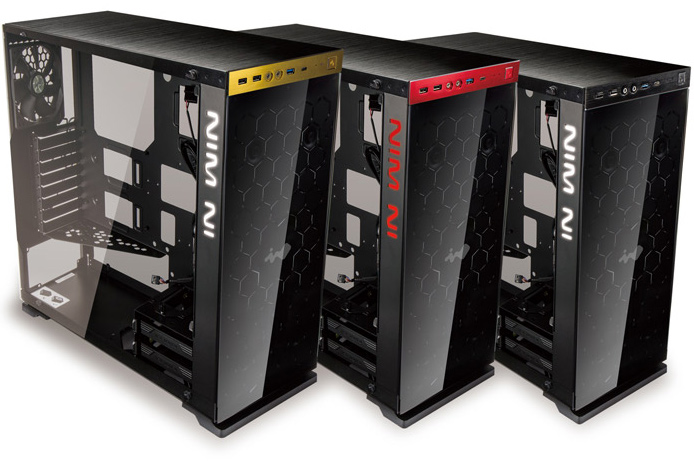
In Win 805: diseño y calidad con cristal templado

Ya os hablé hace un tiempecito sobre mi nuevo acompañante de batallas, el project Neo, y uno de sus componentes más bonitos es, sin duda, la torre: In Win 805 roja con (supuestamente) usb 3.1 frontal. Pues bien, llevo ya más de dos meses con ella y he tenido suficiente tiempo para vivir en primera mano tanto sus cosas buenas como aquellas que no son tan buenas. Os iré dejando ciertas fotos a lo largo de todo el artículo y, si bien las saco con mi smartphone y no son de calidad excelente, espero que sean claras para entender mejor lo que quiero explicar con palabras. Me da la sensación de que será una review bastante completa y larga, así que relájate y disfruta de este análisis.


Calidad

Este es el primer apartado del que quiero hablar porque creo que es lo que más define a este bonito elemento para vuestro pc. No solo me refiero a la calidad de materiales y acabados, sino a la calidad que incluye organización interior, gestión de cableados, presentación, etc. En fin, todo aquello que puede llevarnos a decidir sobre si un producto es o no de calidad.

Todos, absolutamente todos sus materiales son de muy buena calidad. No encuentras nada de plástico cutre en ningún lado. Es cierto que las patas son plásticas, pero es un plástico con un buen acabado de calidad, muy resistente y con unas almohadillas de goma que reducirán las vibraciones de tu torre y evitarán que rayes tu escritorio, además de agarrarla a la superficie y evitar que se resvale. Os dejo unas fotitos para que veais a qué me refiero:


Detalle de la pata delantera

Detalle de la parte superior, puede apreciarse el acabado cepillado
Detalle del frontal rojo, también con acabado cepillado
Estas dos últimas fueron muy costosas: con el reflejo del rojo las fotos salían fatal.
Otro detalle del frontal

El diseño también es de calidad: es una torre con medidas muy coquetas que permite llevar en su interior placas ATX con radiadores de hasta 280 mm contodas las combinaciones (120, 140, 240 y 280) e incluso permite dos radiadores: uno doble alante y uno de único ventilador 120 en la parte trasera. Lo único en lo que cojea algo es que sólo tiene dos bahías de 3.5", por lo que vas a tener espacio algo limitado para tus hdd. No obstante, ofrece buenas miras de futoro con 4 slots para ssd. Dichos slots son los típicos que están pegados en la parte trasera (3) y uno encima de las bahías 3.5". En mi caso he tenido un pequeño problema. Fijaos en la siguiente imagen:


Podemos ver en ella el slot para ssd que está sobre las bahías de 3.5". ¿Por qué tengo puesto mi Samsung evo de esa forma en vez de como se debe poner comúnmente? Muy simple: por que el slot está tan sumamente pegado abajo que la alimentación sata del ssd se fuerza muchísimo. Veamos la siguiente imagen de internet:


En ella podemos ver 4 conectores de alimentación SATA y un molex. De los 4 SATAs, fijaos que el de la izquierda del todo tiene la entrada de los cables en la misma dirección del enchufe, mientras que en los otros tres, es perpendicular. Así es como los trae mi PSU y es imposible ponerlo con tan poco espacio sin forzar el disco sólido. Estoy a la espera de conseguir un adaptador para poder ponerlo de su forma habitual. De todas formas, de la forma en la que lo he puesto puedo poner dos SSDs usando tan solo un slot, ¿no es buena idea?

Algo que me gustaría destacar sobre la calidad de la construcción es la robustez: muchas torres (como la Define R5 de Fractal) pintan resistentes cuando tienen puestos los dos paneles laterales, pero si se los quitas se nota que tambalean algo y son ligeramente enclenques. Este no es el cado de la 805: lleva doble remachado en las esquinas en lugar de solo uno y, junto con sus materiales de calidad, hacen que sea muy dura: por mucho que la empuje en diferentes direcciones sin ambos paneles laterales resiste como ninguna he visto hasta ahora.

Temperaturas

Si hay que resumir este apartado para la 805 de In Win basta con decir que no es su punto fuerte.

Empecemos por algo que me gusta: la configuración para radiadores. Anteriormente tenía una Thermaltake Chaser A31 con el radiador en la parte superior. Este radiador recogía aire del interior de la torre y lo sacaba hacia arriba, con el consiguiente aumento de temperatura y ruido, ya que el radiador de la CPU recogía casi siempre aire muy caliente. Si tienes un radiador como el de la H100i, este modelo solo te permite colocarlo en la parte frontal, metiendo aira hacia el interior. Así me gusta más por dos razones principales: primero por estética, me parece más bonito así que tener el tubo tapando gran parte de la placa, especialmente con la preciosidad de gigabyte que he conseguido. Y como segundo punto, también importante, es porque reduce mucho el ruido y la temperatura del procesador (i7 6700K): el aire que recoge es frio, del exterior. Ahora bien, como se aprecia en las fotos, el frontal es todo de cristal liso, sin ninguna abertura. Aunque el radiador coge aire de la parte frontal, el aire está entrando por la parte inferior, donde puedes colocar ventiladores si retiras las bahías de 3.5" (que las puedes poner en diferentes configuraciones por cierto) y que posee filtro magnético para fácil limpieza. Por el frontal tambíen entra aire porque el cristal no está pegado a la chapa, hay cierto espacio, pero el flujo principal me da la sensación de que viene de abajo, y esto solo puede significar una cosa: flujo difícil, no óptimo.

Ahora vayamos a la parte que no me gusta tanto: no puedes poner ningún ventilador superior y solo un ventilador trasero (ya incluido con led rojos) de 120mm. No creo que se considere una torre caliente, pero sí noto que, sobre todo la gráfica, está algo más caliente. No llega a 5 grados: mientras en la Chaser A31 anterior mi 960 strix se mantenía a 65 grados de máxima, ahora llega a los 67 e incluso alguna vez a 68 o 69 a plena carga si hace calorcete en la habitación. Repito: no creo que sea un problema ya que no son temperaturas graves, pero no creo que esta torre se comporte muy bien con un SLI de 980TI.

Como última nota, he pensado que el aire calentado previamente por el radiador de la cpu puede ser el culpable de que la gpu suba unos gradetes.

Ruido

Pensemos un poco sobre el apartado anteior de temperaturas: solo dos ventiladores en el radiador frontal y uno de pocas rpm sacando aire. Eso provoca algo más de calor, pero se nota en el ruido. Y sí, es normal que haga poco ruido porque tengo solo un par de ventiladores que trabajan lento, pero si alguna ventaja tiene esta torre respecto a otras es la calidad de sus materiales, y eso aquí significa cristal templado, repito, CRISTAL. Muchas torres no son silenciosas porque la ventana lateral que tienen es plástico del malo, y fino. Con la torre abierta noto algo de ruido por la bomba de la RL y los ventiladores de Corsair que repiquetean mucho con su pwm, pero cuando la cierras notas diferencia. No es la más silenciosa del mercado desde luego, torres como la Fractal Define r5 (sin ventana) se la comen en ruido, pero el hecho de rodearla entera de cristal con grosor de 3 mm ayuda bastante, más de lo que imaginaba.

Ahora bien, no todo puede ser de rosa en los ruidos. He tenido un par de problemillas con las vibraciones simpáticas. Al roscar los tornillos de los cristales, que tienen cojinetes de goma, tienes que dejarlos en su punto. A veces oigo vibraciones demasiado fuertes de lo normal provocados por el disco mecánico, y lo soluciono apretando o aflojando alguno de los 4 tornillos que lleva en cada lado. Ahora ya le voy pillando el truco, pero al principio me harté un poquito de buscar al tornillo enemigo.

Pero bueno, el hecho es que tengo la torre a escasos 20 centímetros de mis oídos (es lo que tiene la falta de espacio) y el ruido con la torre cerrada es muy pero que muy ligero. Además, los discos mecánicos los tengo configurados para que se apaguen si no se usan durante un minuto. Solo se encienden cuando juego prácticamente, el resto del tiempo el sonido es realmente nulo ya que el ruido de la bomba se tapa casi casi al completo con el cristal.

Doble fondo

Este es otro punto ligeramente débil de la torre. Como dije al principio, la torre tiene medidas muy coquetas: lo justo tanto de alto y fondo. Pero eso se ha traducido, directamente, en un doble fondo más pequeño de lo que esperaba teniendo en cuenta el precio de la misma. No obstante, sigue siendo mayor respecto a mi torre anterior y no creo que sea tan grave como para denominarlo punto débil.

Cable management

Si el doble fondo no te ha gustado, la forma en la que pasas los cables entre el espacio principal y el fondo trasero creo te va a encantar. Bueno, por lo menos a mí sí que me ha encantado. Estamos acostumbrados, yo por lo menos, a este tipo de agujeros para pasar nuestros cables:

Detalle cable management Define R5 de Fractal


Podeis fijaros en la foto anterior cómo los agujeros para los cables están rodeados de esas gomas cortadas. La chapa trasera, donde se ancla la placa, seguramente la fabrican con prensas progresivas. Bueno, da igual como la fabriquen, el caso es que las aristas de los agujeros pueden dañar o incluso cortar los cables, por ello las gomas de protección. Esas gomas son algo molestas a la hora de pasar cables como el 24 pines para la placa, y además reducen el espacio en el agujero. ¿Como es nuestra In Win? No lleva esas gomas. Entonces, ¿por qué es bueno? ¿No hay riesgo de corte? No, porque han redondeado las aristas de forma que no son arista viva, sino un bisel redondeado y elegante que no corta nada. Veamos un detalle de la In Win sacado por mí mismo:

Detalle cable management In Win 805

¿Veis cómo los agujeros son amplios y sin gomas que estorben? Habrá a quien no le guste, pero yo lo prefiero.

Además de los agujeros cuadrados, podemos ver en la imagen, más abajo, unos agujeros redondos y no tan grandes como los otros. Esta clase de agujerson son útiles para piezas que no son muy comunes en pc y que, normalmente, exigen algo de bricolaje o mooding para ubicarlas de la mejor forma. Este es el caso, por ejemplo, de los depósitos o las bombas de las refrigeraciones líquidas personalizables. Esta clase de agujeros facilita mucho la inserción de tornillos o bridas para la implantación de dichas piezas. Como véis, es una torre muy dada para los mooders que buscan estética y calidad.

Pero el cable management no solo se trata de agujeros y pasar cables, también se trata de organizarlos y sujetarlos. La cuestión organizativa es personal y yo, desde luego, no soy ni bueno ni paciente en ese tema. Pero sobre la sujección, In Win nos trae varias piezas adherentes para sujetar cables y colocarlas donde necesitemos. Lo que he hechado en fala han sido las tiras de velcro con las que se juntan los cables para que vayan juntitos en una sola corriente, pero esos me venían con la fuente, así que puedo decir que soy afortunado, ¿no?.

Fuente de alimentación

Para mí no ha representado ningún problema: me entra sobradamente una fuente de 1050w bastante grande, y sobra espacio por doquier. El problema es si deseas poner la fuente con el ventilador hacia abajo, obteniendo aire directamente del exterior: en esta torre no puedes, ya que no cuenta con rejilla inferior para ello. En fuentes modulares y caras no suele ser un problema ya que están especialmente diseñadas para ponerlas como la tengo yo, con el ventilador hacia arriba recogiendo aire del interior de la torre. Pero puede presentar un problema en fuentes baratas como la tacens de la siguiente imagen:


Fijaos en la salida de todos los cables: si la situas con el ventilador hacia abajo, la salida de cables estaría pegada a la pared interior de la torre, muy juntos a algún agujero por el que los podrás pasar al doble fondo. Pero si tu torre es la In Win 805 y tienes esa fuente (en este caso comprarte torre más barata y mejor fuente es mi recomendación) estarás obligado a ponerla como está en la imagen, con el ventilador hacia arriba, y la salida de tus cables estarán a unos 18 centímetros del doble fondo, y esos son 18 centímetros que perderás de cable, arriesgándote a necesitar extensiones. Piénsatelo bien.

¿USB 3.1?

Cuando compré la torre, leí por todos los lados que era una torre con usb 3.1 en el frontal. En concreto ofrecía, teóricamente, un usb 2.0, un usb 3.0 tipo A y un 3.1 tipo C. ¿Correcto? No, ambos los tengo conectados a la misma conexión de USB 3.0, por lo tanto, ofrece 2 usb tipo A 2.0, un usb 3.0 tipo A y un usb 3.0 tipo C, nada de 3.1 frontal. En mi caso, prácticamente lo prefiero, ya que mi placa base posee USB 3.1, pero no para el frontal, por lo que se quedaría inutilizado el usb tipo C del frontal si fuera USB 3.1.

Extras

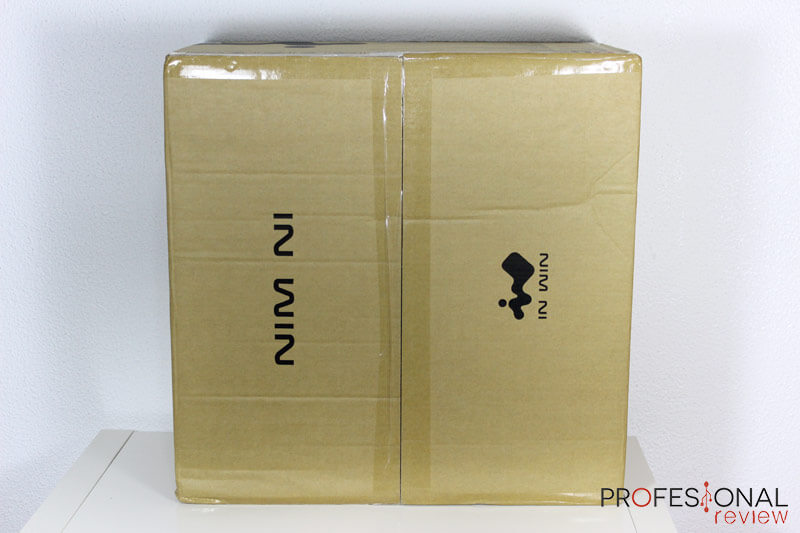
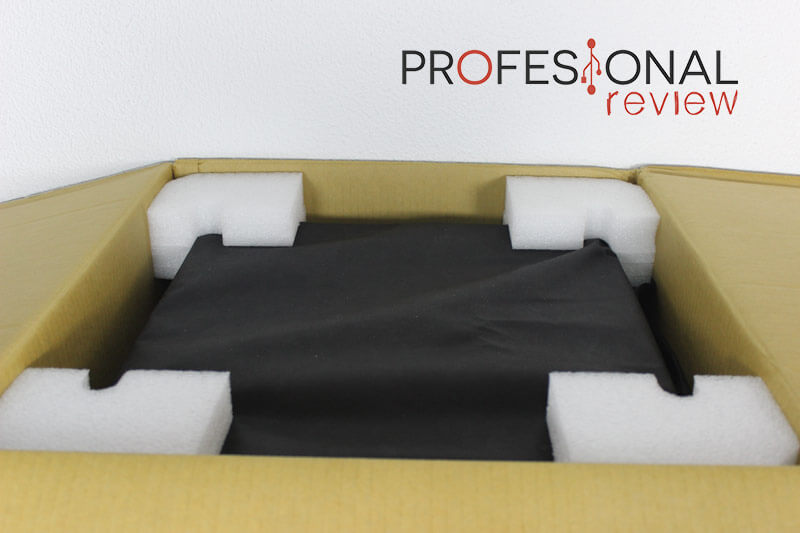
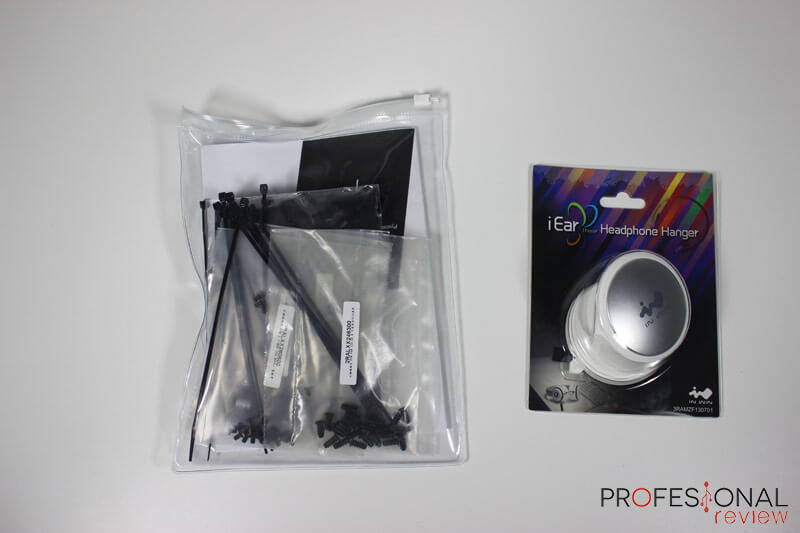
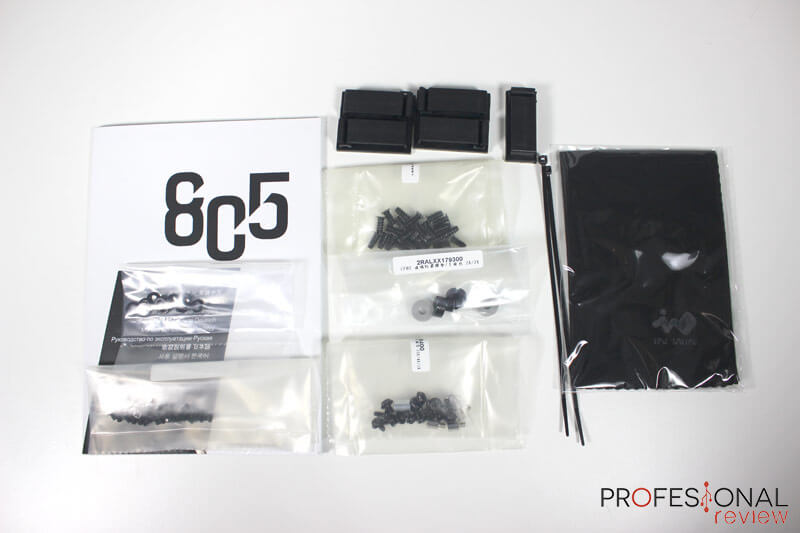
No sólo importa la torre en sí. ¿Como viene embalada? ¿Trae accesorios como bridas y demás? Veamos algunas fotos que encontramos por internet en profesionalreview.com:


Esa tela negra en la que viene envuelta no es del tamaño justo de la caja, lo que significa que, cuando la tengas montada con todas las conexiones traseras necesarias ocupadas, podrás usarla para taparla en períodos de desuso, si no quieres contemplar su belleza claro.

Vemos en las imágenes anteriores los extras que nos trae. piezas plásticas adhesivas, bridas, tornillos, manual, una gamuza negra para limpiar nuestros cristales templados ahumados y, lo que vemos a la derecha en la primera imagen, esa especie de pomo de color blanco, se trata de un headphone hanger. Lo pegas con ventosa al cristal donde tú quieras y puedes dejar ahí tus auriculares de diadema o headset. El mío no es blanco, es negro (y me gusta más porque pega mejor), os dejo un par de fotos para que veais cómo queda:


Si os digo la verdad, con la ilusión de ver la nueva torre ni siquiera vi el soporte. Me di cuenta hace muy poco, dos meses después cuando, después de decidir que todo está correcto, me disponía a tirar la caja. Tirar las cajas es algo que no suelo hacer, pero en el caso de la torre no creo que surja ningún defecto que me obligue a solicitar rma a corto plazo y prefiero deshacerme de un armatoste. Abrí la caja para recojer la tela que os enseñe más arriba y entonces ví el soporte, pero si no es por eso tiro tanto la caja como el soporte de ventosa. Que te den un extra así me ha demostrado mucho de In Win: no solo han pensado en el producto que compras y, desde luego, estoy contentísimo con la compra y volveré a comprarles sin dudarlo.

Otros detalles de interés

Los cristales no son transparentes en totalidad: son ahumados. Eso hace necesario que dotes de iluminación al pc ya que no es suficiente con los leds de su ventilador o la luz que entra de fuera, pero a mí me gusta porque hace que se vea bien sin ser demasiado brillante. La luz muere algo al salir y le da un toque elegante que no he visto en ninguna otra.

El panel frontal lleva, como casi todas, dos salidas mini jack: micro y audio. El problema es que, para que quede más bonito imagino, no han indicado cuál es cuál. Yo uso la conexión trasera de la placa y si usas la frontal imagino que terminarías conociendo cuál es cuál, pero no estaría mal que indicaran con un símbolo cuál es cuál, ¿no?.

Algo que hecho en falta es alargadores de 4 pines para ventiladores. Es imposible que un ventilador traiga un cable tan largo, en el caso del radiador frontal, para alcanzar las conexiones sin problemas.

En la tornillería han incluído tornillos de los que soportan los cristales de repuesto. Esto yo lo agradezco muchísimo: los tornillos de los paneles laterales son los que siempre pierdo.

El panel trasero de la placa base se instala de una forma diferente al resto de torres. He leído gente que ha tardado mucho en conseguirlo. A mí me costó dos o tres intentos, basta con fijarse un poco. A mí me gusta, habrá alguno que no, pero el hecho de que sea diferente no implica que sea peor, repito, no he tenido ningún problema para encajarlo.

Conclusión

Si tuviera que definir la In Win 805 en 10 virtudes o defectos serían los siguientes:

No excede en tamaño pero puede albergar grandes cosas dentro.
Buenos acabados. 
Estética. 
Materiales de calidad. 
Robustez y dureza. 
Temperaturas algo calientes.
Limitaciones en la posición de la fuente y en cantidad de discos de 3.5.
Un doble fondo normalito, menos de lo que esperaba a ese precio.
Preciosa, eso sí. 
No es usb 3.1.

Es una torre muy, muy buena, pero para un uso muy específico. No es una torre para rendimientos empresariales de altísimo nivel, y mucho menos para servidores con solo dos bahías 3.5". Si quieres una torre para muchos hdd con muchas gráficas que refrigerar, torres del tipo Fractal Define R5 (que he mencionado varias veces en el artículo) son la tuya. Si eres un modder, entonces In Win piensa en tí. Todos los defectos que he mencionado como el hecho de solo tener dos bahías para mecánicos o las limitaciones en la posición de la fuente son simplemente puntos "menos fuertes" en esta torre, para mí no son puntos débiles: no han supuesto NINGÚN problema. Lo único que ha sido un problema verdadero ha sido el tema de los socket para ssd, pero creo que es problema tanto de la torre como de la fuente, que no han pensado que todas las torres llevan ahora slots similares.

No puedo calificarla como perfecta porque sería hacer demasiada publicidad gratuita, pero siendo sinceros, no tengo ninguna queja de la torre. Es cierto, como he mencionado antes, que tiene putos fuertes y puntos menos fuertes, pero para mí tiene todo, absolutamente todo lo que buscaba.

Creo que este es el tipo de torre que montamos sólo los que tenemos ordenadores muy caros, que no nos importa gastar. No te voy a decir que te la compres: recomendarla sí que la recomiendo, bajo unos límites. Es una torre que no acepta medias tintas: si cumple lo que buscas lo va a cumplir a la absolutísima perfección prácticamente, pero como no sea el tipo de torre que necesitas, vas a tener trabas por doquier.

Por último, para cuantificar todo este rollo de artículo, debería ponerle una nota. Veamos, como producto en sí independientemente de la experiencia que he tenido con ella, le daría un 8,5. Un 9 o un 10 es mucho para una torre que tiene todos esos defectillos que he ido mencionado, pero menos de un 8 es tratarla como una tacens o nox cualquiera de las baratas que, si bien no son malas y las he recomendado en muchos presupuestos, no son torres de élite en este sentido, solo con mirar el precio basta. Ahora bien, además de la nota objetiva como producto, mi nota personal tras gastarme el dinero en ella y usarla 2 meses con un equipo de últimísima generación ronda el 9,5. Sí, como nota objetiva ya he dicho que todos esos defectillos le bajan la nota, pero tambien he mencionado más arriba que NINGUNO, ABSOLUTAMENTE NINGUNO de esos puntos menos fuertes ha sido un problema real para mí, por lo tanto, puedo decir que realmente he encontrado la torre perfecta: no tengo nada con lo que estar descontento con ella.

Espero que te haya gustado y haberte ayudado si lo necesitabas. Nos vemos!

lunes, 4 de enero de 2016

¿Realmente es más barato montar un pc en lugar de comprarlo?

Una de las tareas que hago muy a menudo para ayudar a amigos y familiares es responder a la típica pregunta: "oye, ¿qué ordenador puedo montarme por X cantidad?". Esa pregunta tiene muchas variantes, y una muy usual es que, antes de caer rendidos ante mi presupuesto de montaje propio, tienen en mente algún ordenador que han visto en tienda física cuya relción calidad/precio les interesa. Hace no mucho, se me presentó esa misma situación. Además de analizar sus características para deducir si su relación rendimiento/precio era buena, esta vez fui un poco más allá: ¿Cuánto costaría un ordenador de rendimiento similar, pero montado a piezas? O, tambíen: ¿Cuánto más rendimiento puedo obtener gastando lo mismo, pero montándolo yo? Pues eso es lo que vamos a hacer aquí: os voy a presentar a ese pequeño Asus que me enseñaron y os voy a contar un presupuesto que demostrará, por enésima vez, lo barato que sale montar tú mismo el PC respecto a los precios tan inflados del mercado común.

Primero, veamos el ordenador que tanto interesaba a mi allegado:

Veamos lo que sabemos de él:
Modelo: Asus K31AD-SP0065
Procesador: Intel Core i5 4460 (4 núcleos @3.2GHZ) -> Esto era lo que más me gustaba del bichito
RAM: 4GB, latencias y frecuencias desconocidas, pero estoy seguro de que serían @1600 ddr3
Almacenamiento: 1TB mecánico, nada de sólido
Gráfica: Nvidia Gforce GT720 (2gb)
Wifi: SI

Sinceramente, ese precio no me sabía mal como tal, pero me daba la sensación de que podría conseguir algo más barato, pero claro, si pones una fuente mala y una torre de 20 euros normal que sea más barato, pero va a ser más feo, ruidoso, consumirá más y tendrá una durabilidad dudosa (por la fuente mala). No obstante, me lancé a ello. Me puse el límite de 650 euros y empecé a pensar en un ordenador decente para tareas normales y algún jueguecillo no muy exigente. Por ello, concluía que un i7 era evidentemente demasiado, con un i5 sobraría y, de hecho, sería lo mejor para juegos. Y para ese típico jueguillo tipo LOL que siempre suelen levantar viene bien una gráfica dedicada en vez de la cutrez de integrada que llevan los Intel de cuarta generación. Veamos la lista de componentes:

Procesador
Me decanto por el mismo i5 que lleva ese Asus prefabricado: el 4460. Es un i5 muy famoso en juegos y con un rendimiento más que suficiente con 4 núcleos reales y un consumo más que decente.

Placa base
Buscamos una microATX para ahorrar espacio y porque, siendo sinceros, nadie usa tantos slots pci como traen las ATX convencionales. Lo ideal sería, entonces, encontrar una torre decentemente pequeñita para albergar esa microATX y que el resultado final sea tambíen pequeño, de nada serviría decantarnos por una microATX si vamos a montarla en una torre como la Obsidian 720D de Corsair, ¿verdad?

Evidentemente, no quieren overclock. Por lo tanto, lo que le pido a la placa base como mínimo es lo siguiente: 4 slotsde memoria (para tener 2 ocupados y poder ampliar sin renunciar por ahora al dual channel), usb 3.0 frontal (por la torre), 4 satas mínimo, una ranura pci 3.0 x16 para sacar el máximo partido a la gráfica y, evidentemente, soporte del socket 1150 para albergar el 4460 y, como ya hemos mencionado, con factor de forma microATX.

La elegida es la Asrock B85m Pro4, por menos de 70 euros, cumple todo su cometido.

RAM
No voy a ponerle solo 4 gb, ya que la ddr3 está más barata que nunca. Me he decantado por un kit 2x4 @1600 de G.Skill, que por menos de 45 euros nos da suficientes gb de ram para el presente y el futuro. Además, como la placa tiene 4 slots, haremos buen uso del dual channel, y dejaremos dos ranuras libres para facilitar ampliaciones futuras.

Almacenamiento sólido
Sí amigos, respetando el presupuesto podemos añadir un SSD de 120gb para guardar el sistema y algunos programas que dotarán de una enorme fluidez a todo el sistema. Para mí los SSD son algo indispensable, especialmente ahora que están a precios bastante razonables. En este caso, me decanto por el SSD Now de Kingston, por menos de 50 euros. Iba a tirar por Samsung, pero era más caro. Aún así, si os gusta Samsung en SSDs como a mí, no creo que importe engordar 5 o 10 euros el presupuesto.

Almacenamiento mecánico
1Tb creo que es la opción más adecuada. Podríamos coger 500gb, pero nos ahorraríamos muy poco, y considero ridículo coger más de 1Tb para un uso como el que se le va a dar. En este caso he elegido los Western Digital Blue. Me parecen mejores alternativas que los Toshiba en cuanto a durabilidad y mantienen una buena proporción de velocidad / ruido.

Tarjeta Gráfica
El asus de MediaMarkt cuenta con una nvida gt720 con 2gb, y no especifica ensamblador. En mi caso, he elegido la gtx 750 de gigabyte. La gráfica es lo último que he decidido, y la usé para ajustar el presupuesto. Si nos pasamos, reducimos gráfica, ya que no creo que vayan a notar mucha diferencia entre una 750 o una ligeramente inferior. Y en este caso elijo el fabricante gigabyte porque asus es más caro y el rendimiento va a ser el mismo, incluso me atrevería afirmar que gigabyte ofrece mejor disipación ya que los ventiladores son más grandes, pero eso es otro tema.

Fuente de alimentación
Aquí estaba indeciso entre una tacens de 600w con denominación 80+ silver y una seasonic 80+ bronce de 480w. Si bien Tacens me ofrecía, por un irrelevante euro más, 600w y 80+ plata frente a 480w 80+ bronce de seasonic, considero que la calidad de montaje de seasonic es bastante mejor. He tenido experiencia con Seasonic y con Tacens y garantizo que Seasonic me parece mejor, además de lo que podemos leer por toda la nube. Y por último, a favor de la Seasonic, ofrece 3 años de garantía en lugar de 2, lo que corrobora la calidad de construcción.

Torre
Y aquí llega el elemento más customizable y personal de nuestro pc. En principio me decante por alguna torre barata y mala, pero no me convencía. Al final, elegí la Cooler Master Silencio 352 con USB 3.0 porque no se va de preico, ofrece materiales de calidad, buena estética y es ultra silenciosa, con forros incluidos. Y, además, ofrece dos ventiladores incluidos, lo que supone cierto ahorro por otro lado.

Precio final
El asus que enseñe al principio costaba 649. Y la suma total a día 4 de enero de 2016 de mi presupuesto es de 649,75€. Por 75 céntimos más tenemos el mismo procesador, el doble de ram, mejor gráfica y añadimos 120 gb de almacenamiento sólido. Una ventaja que tiene el Asus prefabricado es que tiene Wifi, pero el futuro dueño del PC usará cable sí o sí, por lo que es inútil.

 A continuación, os dejo una tablita clara para que veais la comparativa de forma rápida.
Conclusión
Creo que no hace falta escribir la conclusión. Viendo la diferencia en la tabla entre ambos y teniendo en cuenta que la diferencia entre ambos ordenadores es de 75 céntimos, creo que puedo gritar a los 4 vientos, una vez más, que es más barato montarte tu propio ordenador. Además, como opinión personal, creo que ganas más cosas al montartelo tú mismo, tales como mayor personalización, te diviértes montándolo, conoces CADA COMPONENTE que llevas y sus garantías van por separado, lo que te permite poder utilizar el resto del pc si algo se estropea.

domingo, 15 de noviembre de 2015

Seasonic X-1050: potencia a precio de oro, y nunca mejor dicho

Hoy os escribo muy muy contento, y es que ya tengo en mi casa mi nuevo acompañante de batallas: el Project Neo ya está montado y da sus primeros pasos. De echo, os escribo desde el i7 6700k con la gigabyte GA - Z170X - Gaming 7 y demás componentes, y esto es un derroche de rendimiento, lujo y calidad por doquier.

No obstante, como bien leéis en el título no he venido aquí a hablaros del nuevo y silencioso pc. Hoy he venido a traeros una pequeña review, si es que puede llamarse así, de una fuente de alimentación: la seasonic X-1050 80+ Gold. Es la fuente que llevo actualmente y me ha gustado tanto que he decidido sacarle unas fotitos mientras la desempaqutaba para hablaros de ella.

Embalaje

Aquí viene la sección con más fotos. Cuando compras algo tan caro es muy habitual que cuente con un embalaje de reyes, pero este embalaje bien podría decirse que es superior, incluso, para los que estamos acostumbrados a embalajes de calidad. Ciertamente, el embalaje de un producto no vale para nada: has comprado el producto, no el embalaje. Y no es que solo sirva para transportarlo, que bien podrían meterlo en una caja con gomaespuma y a tirar, pero es además, sobretodo en casoso como este, la presentación del producto. Tener un embalaje de esas características es como mandar a un comercial que, mientras tú abres tu producto, te va diciendo todo lo bueno que tiene, toda la potencia que da, la calidad de los materiales y, en fin, todo bien pintadito para que estés cien por cien contento con tu compra.

Lo primero con lo que nos encontramos al recibir nuestra fuente es con una caja grande de cartón cuyo color predominante es el dorado, al igual que su certificación:


 Viene envuelto en una fina capa de plástico fácil de retirar. Como en la mayoría de componentes de este tipo, la caja exterior es de cartulina fina simplemente para decorar. La caja de verdad, de cartón resistente y protector, está en su interior:


Pero en esos momentos no piensas en cajas: quieres ver lo que hay. Fijaos que además tengo por ahí desperdigado en la mesa la caja del i7 6700k y, a la derecha, podemos ver el procesador en su plástico de protección. Me hacía tanta ilusión la fuente que ni siquiera me había percatado de colocar un poco la mesa para las fotos, cosas de la pasión friki imagino. Y aquí vemos lo que nos encontramos al abrir esta caja de cartón con el logo de la marca en azul:


Podemos ver cuatro cosas. A la izquierda, la bolsa con los cables modulares. A la derecha, vemos una protección de gomaespuma negra que proteje la parte esencial de nuestra fuente, es decir, la fuente en sí, y encima vemos un librito con los certificados 80+ y algunas instrucciones. El libro imagino que será eso, porque a decir verdad no lo he abierto.


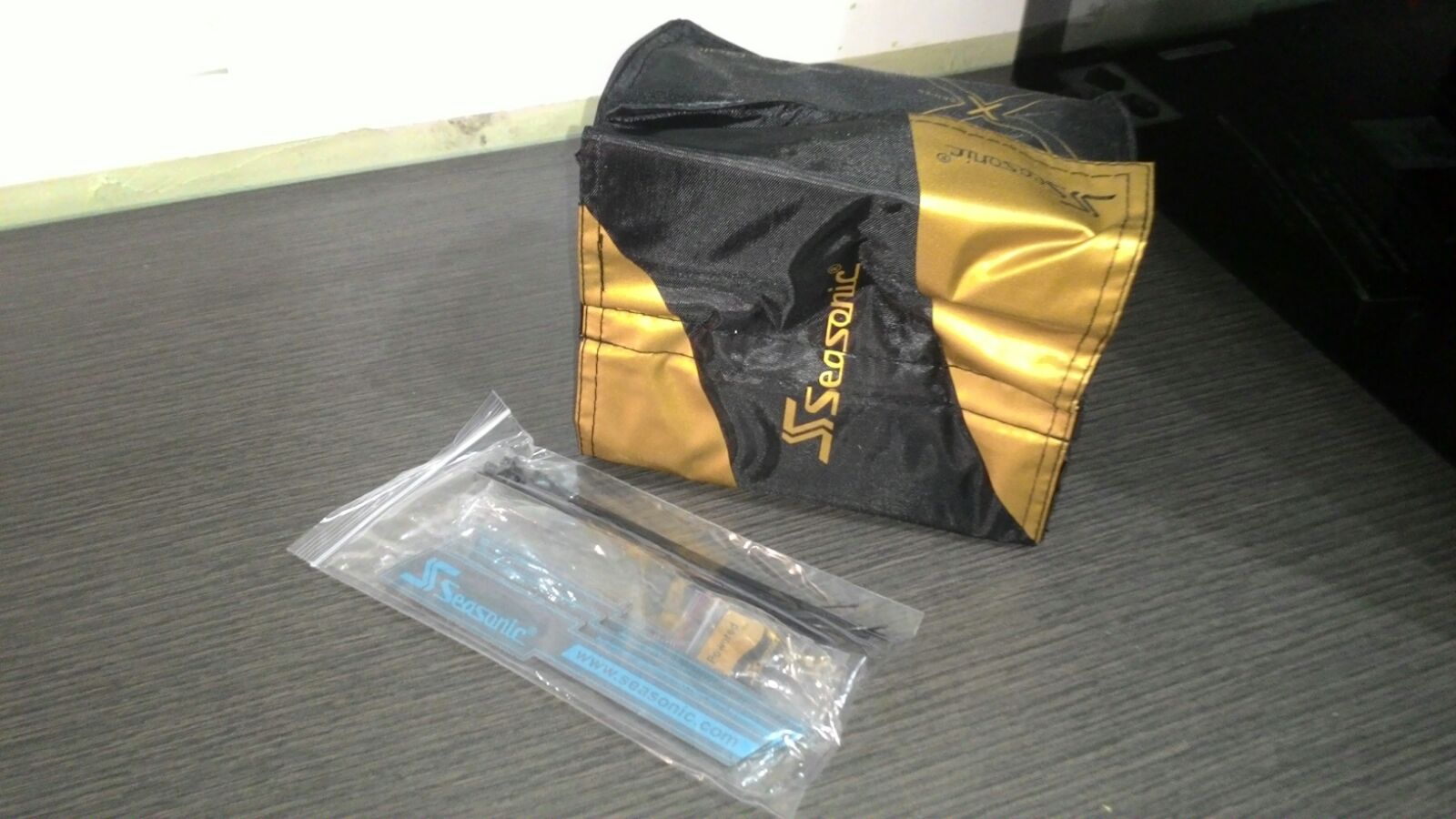
Aquí ya me percaté de vaciar la mesa para unas fotos mejores y vemos, en primer plano, ese cubo en cuyo interior está nuestra futura fuente. Veamos la siguiente capa: la bolsa de terciopelo.


No sé si en la imagen se aprecia el terciopelo, pero es una bolsa con un tacto más que agradable y, además, el logo dorado de seasonic queda increíblemente precioso. Por momentos pienso que estaría mejor que no gastaran tanto en embalaje los de seasonic y que me dieran el mismo producto 10 euros más barato, pero con un embalaje así parezco un niño con su juguete nuevo y eso es una sensación que vale todo el oro del mundo en mi opinión. Ya, por fin, tenemos nuestra fuente abierta:


En esta imagen podemos ver varias cosas, de las cuales creo que no hay ninguna mala. Primero, la tapa dorada superior. A mí me encanta y pega bastante bien ese color, no es un dorado extremadamente gitano como dirían algunos amigos míos, se nota acabado de pintura de calidad. Otro muy buen aspecto a tener en cuenta es que los cuatro tornillos de esa tapa que he mencionado se pueden sacar: ninguno lleva pegatina de protección para garantía, por lo que puedes cambiar el ventilador de tu fuente sin perder la garantía, algo siempre de agradecer. No obstante, una fuente tan cara seguramente traiga un buen ventilador que no haga falta cambiar. Son las fuentes baratas las que pecan de poner ventiladores de poco rendimiento y ruidosos que, además, si cambias te quedas sin garantías. Otra cosa que, para mí, es buena es la orientacion. Vemos que las letras de seasonic y demás se ven en su estado correcto, no están boca abajo. Lo que quiere decir que esa fuente está pensada para colocarse en el interior de tu torre en la parte de abajo y con el ventilador hacia arriba. ¿Por qué esto es bueno para mí? Porque mi torre nueva, la In Win 805 que aparece detrás en la imagen, no tiene rejilla inferior para poner las fuentes boca abajo, por lo que te obliga a ponerla con el ventilador hacia arriba cogiendo aire, más caliente eso sí, del interior de la torre. Por eso, en mi caso, es perfecta: cuadra increíblemente bien la fuente con la torre en este aspecto de la posición del ventilador.


Este último plano también nos trae cositas interesantes: vemos en la parte azul un interruptor. En mi caso es la primera vez que lo veo en una fuente, sirve para cambiar entre el modo híbrido y el normal. El modo normal mantiene siempre el ventilador encendido al máximo de revoluciones, lo que hace más ruido aunque la mantiene más fresca. El híbrido, que es el que uso yo y recomiendo a todo el mundo, mantiene el ventilador apagado hasta que se usa un 20 por ciento de la capacidad de la fuente. De ahí aumenta progresivamente hasta el 50 por ciento, que se pone a tope para mantenerla fresca cuando da toda su eficiencia.


En este detalle podemos ver el logo de seasonic, que viene con plástico y tiene un acabado brillante realmente bueno al quitar la lámina de protección.


Además de la bolsa con los cables modulares, también vemos que nos trae una muy especial para el cable management, algo que viene increíblemente bien. Además, la fuente trae tornillos para colocarla en la torre, cosa que se agradece siempre. Sobre los cables, trae un montón, algo que era de esperar al tener más de 1000 watts de potencia:


Rendimiento y conclusión

Por mi equipo, no he podido probarla a full de rendimiento, ya que apenas creo que utilizaré el 30 por ciento de la misma. Esto no es lo adecuado, ya que su grado máximo de eficiencia se encuentra entorno al 50 por ciento, pero tenía esta en oferta o la que yo iba a coger por 30 euros más, así que me decanté por esta. Además, es muy destacable que contamos con 7 años de garantía, lo que da una idea de su calidad de construcción y la durabilidad esperada para este tipo de productos.

Desde el BIOS podemos ver que los voltajes son muy estables y precisos, lo que es vital para un buen overclock. Además, no se si hace falta decirlo, pero es increíblemente silenciosa.

¿Defectos? Como todo en este mundo, nada es perfecto. El principal defecto que tiene en mi caso es sobre los cables sata, que ninguno es recto, todos tienen la entrada de cables de una forma angulada, por lo que no puedo hacer uso de las bandejas para discos ssd que incorpora mi In Win hasta que arregle esto con alguna etensión.

¿Nota? Podría evaluarla con un 8 sobre 10. El 10 no porque, evidentemente, no existe el producto perfecto, pero el 9 creo que tambíen se le hace grande. Muy buena calidad de construcción y de componentes, cables largos y abundantes, muy abundantes, pero no está muy bien pensado para facilitar la vida con las ahora famosas bandejas pegadas a la torre en la parte trasera para discos ssd, que requieren que el cable sata de alimentación no esté doblado, ya que podría incluso romper la conexión del ssd.

miércoles, 28 de octubre de 2015

USB 3.1 y USB Type C, ¿un nuevo mundo?

Tras varios días investigando ya puedo, por fin, explicar de qué va esto. Vemos que algunas torres del mercado (como mi futra In Win 805) nos traen un usb 3.1, pero ojo, si tienes un usb 3.0 en casa no podrás enchufarlo. ¿Por qué? ¿Acaso no es retrocompatible? ¿Va a pasar como Sony con sus consolas que no pueden reproducir videojuegos de generaciones anteriores?


Pues sí, la respuesta es que sí es retrocompatible, y menos mal, porque la iban a liar buena. No obstante, aunque la conexión es compatible, existen varios tipos de "machos" y "hembras", por así decirlo. Hasta ahora teníamos el USB de siempre, conocido como Type A. Es el rectángulo con una barrita plástica blanca/negra/azul generalmente que ocupa la mitad del espacio. Si no sabeis cuál digo, os dejo una fotito:


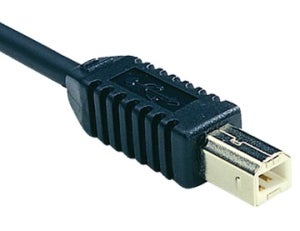
Ya sabéis a que me refiero, ¿verdad? Pero ese no era el único tipo de USB que nos encontrábamos. ¿Teneis alguna unidad de almacenamiento externa o una impresora conectada vía USB? Pues seguramente dichos aparatos utilicen el USB Type B. Es el de la siguiente imagen:


Tamíen encontrábamos otras conexiones que utilizan la interfaz usb, como los mini y microUSB. Entre el 3.0 y el 3.1 pasa lo mismo que entre el 3.0 y el 2.0: la forma es la misma, ambos son compatibles, pero uno funciona mejor que otro.

Desde hace muchos años, el USB ha sido un gran estándar de conexión: cámaras, impresoras, teléfonos móviles, los coches también pueden llevar uno, mandos, teclados, otros periféricos... En fin, el USB era el medio por el que se conectaban el 90 por ciento de los aparatos. Es más, quitando los dispositivos de video y audio, me atrevería a decir que es el 100 por cien. ¿Esto sigue siendo así? Efectivamente amigos, esto sigue (y seguramente seguirá) siendo así. ¿Significa eso que si tengo un usb 3.1 type C hembra en mi ordenador podré conectar un USB 3.1/3.0/2.0 type A? Sí, y no. Podrás conectarlo y funcionará perfectamente a la velocidad del disposivo que conectes, pero necesiarás un adaptador de Type C macho a Type A hembra. Como este de la imagen:


Bueno, dejando aparte la forma que tiene el conector, vamos a los que nos interesa: velocidad y dispositivos. Vamos a ver las verdaderas diferencias entre el 3.0 y el 3.1:

Velocidad

El usb 3.1 alcanza la velocidad de transferencia que alcanzó thunderbolt en su primera versión: 10 Gbps. OJO: 10 Gbps significan "10 Gigabits por segundo", pasa como la velocidad de internet, tenemos que dividirla entre 8 para conocer la velocidad real que nos interesa, que es expresada en Gigabytes por segundo. Es fácil equivocarse porque la única diferencia en las siglas es que bit se escribe con b minúscula (Gb = gigabit) y byte se escribe con b mayúscula (GB = gigabyte). Nuestros equipos trabajan con palabras, es decir, 8 bits, que son un byte, por lo tanto, si tenemos 10 Gbps en realidad son 10/8 GBps, que es la velocidad que veremos en nuestro ordenador expresada en GIGABYTES POR SEGUNDO. Aún pareciendo "un timo" pasar de 10 a 1.25 en velocidad real, debemos asumir que 1.25 GB de transferencia es una barbaridad. Copiar un disco duro de portátil convencional de 500 gb nos llevaría 400 segundos, que son menos de 7 minutos.

Reversible

¿Harto de no poder conectar nunca un tu pen drive o tu smart phone a la primera? Olvídate de eso: con la llegada del usb 3.1 ha llegado el ya mencionado USB Type C, cuya característica principal es esa: que es reversible. Además, al ser retrocompatible, tenemos ya una conexión no solo reversible, sino universal, que tiene mucha pinta de adueñar el mercado en un futuro no muy lejano. De hecho, tras haber universalizado el micro usb para cargar nuestros androids, seguramente decidan cambiar al type c y ganar ventaja en versatilidad gracias a su capacidad reversible.

Creo que no hace falta explicar esto si me habéis entendido bien, pero Type C es independiente del 3.1, aunque os hablo de ellos en el mismo artículo porque son novedades que han surgido muy a la par, pero puedes tener un cable usb 2.0 y con conexión Type C, al igual que los dispositivos usb de almacenamiento externo con conexión USB 3.1 también los encontrarás con el clásico Type A. Resumiendo: que el tipo de conexión (A, B, C, mini, micro o lo que sea) es independiente de la interfaz de velocidad utilizada, por ello, vuelvo a reinsistir en la palabra UNIVERSAL para esta conexión.

Más dispositivos

Ya mencioné anteriormente que buscaban parecerse al thunderbolt de Apple y que ya habían alcanzado su velocidad (la de la primera versión, claro). Pero esto no es lo único en lo que se parece. El usb 3.1 es capaz de soportar Display Port hasta la versión 1.3, por lo que podremos transmitir vídeo y audio mediante su interfaz. Además, algunas marcas como Apple, han apostado fuerte por unificar todas las conexiones poniendo en sus nuevos portátiles una única conexión de Type C que, mediante un adaptador, podremos utilizar para todo lo que queramos, incluido Thunderbolt e, incluso, jack de audio. Impresionante, ¿verdad?

No solo Apple ha apostado fuerte por unificar todas las conexiones, el mundo android también progresa. Los nuevos Nexus vendrán con conexión Type C en lugar del micro USB que traían hasta ahora, y parece que este tipo de conexión está empezando a implantarse bastante rápido en todo el mercado de última generación.

¿Te imaginas poder cargar tu teléfono móvil con tu tablet? Con USB 3.1, todo esto es posible.

Nos vemos en el próximo artículo. Sed buenos, si podéis.

miércoles, 21 de octubre de 2015

Project NEO 6: el equipo definitivo para 2015

Quedan pocos meses para que actualice mi hardware, y ya tengo comprador de mi equipo anterior, por lo que llevo días mirando qué configuración elegir. En un principio, iba a elegir un Intel de cuarta generación, pero teniendo en cuenta que ya van por la sexta, creo que es volver otra vez a la situación "inestable". Con inestable me refiero que, ahora, quiero comprar componentes para tenerlos mucho tiempo, mínimo unos 5 - 7 años. La gráfica puede que sí la siga actualizando cada 2 - 3 años, pero si compro siempre componentes pasados 2 generaciones o más (como me pasó con el 8350 de AMD) al final vas siempre un paso por detrás. Y no, no me refiero a rendimiento, que ya sabréis que el 6700k es como un 4790k con ddr4, sino a obsolencia. Los "frikis" como yo, tenemos el viciio del hardware en el cuerpo, y no cambiamos componentes por necesidad sino por capricho, y quiero contrlar eso. Vemos un equipo y nos gusta, vemos otros, y también. No es que no sepamos cuál nos gusta más, sino que los queremos todos. Pues bien, he estado haciendo una configuración completa de un equipo de última generación y de gama alta, con monitor 2k incluido. Y es que creo que lo mejor es ir a lo último para poder alargarlo de forma cómo lo máximo posible sin andar invirtiendo cada 2 años o menos.

¿Con qué me he encontrado? Con un presupuesto extremadamente desfasado como para comprarlo a una, no obstante, me ha gustado tanto que he decidio ponerle incluos un nombre: NEO 6. ¿Neo? Pues sí, como el protagonista de Matrix. Y le pongo eso de "project" delante porque es un proyecto futuro y en ingés queda más bonito. Además, esto viene acompañado de mis nuevas ideas (que os presentaré en unas semanas) de ordenadores MOD para vender al público y sacar algo de dinerillo extra maqueando ordenadores, pero eso es otra historia.


Placa base

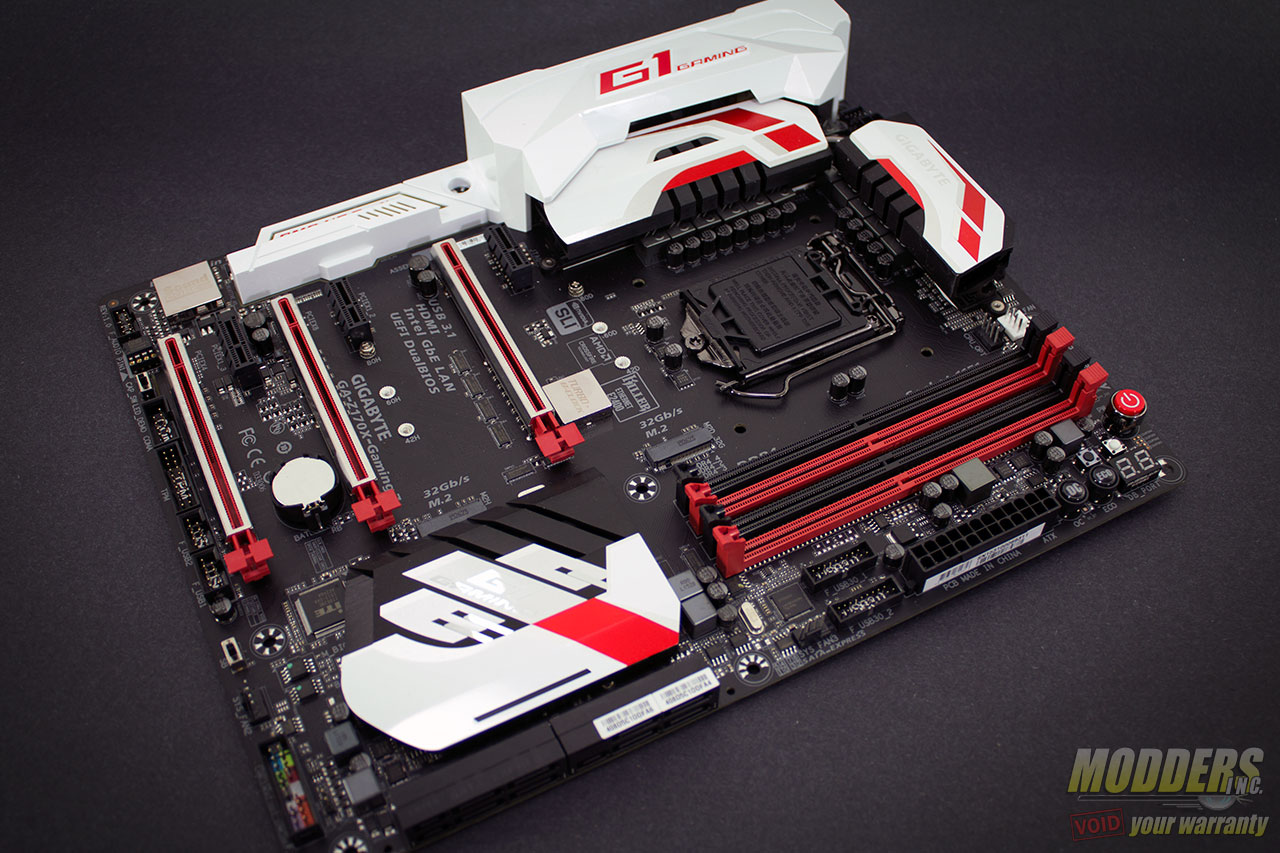
En principio iba a tirar por Asus buscando un presupuesto de hasta 175 - 190 euros, pero me recomendaron la siguiente gigabyte y me enamoré. No solo de la estética, que es importantísima, sino de su usb 3.1, su tarjeta de sonido Creative Sound Blaster Z incorporada y sus leds traseros. Solo contemplad la imagen:


Enamora, ¿verdad?

Formato ATX, soporta hasta 3 gráficas en SLI/CrossFire, dos puertos USB 3.0 frontales, usb 3.1, tarjeta de sonido Creative Sound Blaster Z integrada, hasta 12 conexiones SATA III (si tiras de SataExpress), dual channel ddr4 con un máximo de 64 GB y bueno, en general, todo lo que buscaba de sobra con una estética perfecta: blanco sobre negro con detalles rojos. Y sólo me sale unos 50 euros más cara, por lo que para mí vale la pena.

Procesador

Creo que resulta fácil de advinar cuál es si os digo que será un pc de gama alta y de sexta generación, ¿verdad? Pues sí, el 6700K. Cuad core con 8 threads @4.00 GHZ, muy overclockeable, poco consumo (comparado con mi actual 8350),  gráfica integrada Intel HD 6000 (eso no me gusta, no la voy a usar y podían abaratarlo al quitarla) y bueno, exceptuando la gráfica integrada, es casi el mismo rendimiento teórico que un 4790k pero por 100 euros más y súmale lo que te gastas en la ddr4.

Ram

Aquí es donde más me ha costado decidirme hasta que encontré las Trident Z. Buscaba unas ram de marca Kingstom o G.Skill, que son las que más me gustan, pero quería un diseño innovador a conjunto con mi placa. Tras horas de búsqueda las encontré. Aquí las teneis:


16gb de estas preciosidades ddr4 @2800 por menos de 130 euros. Sinceramente, no tengo palabras para describir las ganas que tengo de tenerlas en mis manos.

Almacenamiento

Como disco principal tendrá, evidentemenet, un ssd. En este caso he elegido el Samsung EVO de 500gb. Lo cierto es que no se si elegir el de 500 o el de 250, ya que por ahora tengo 250 y me sobra, pero prefiero ir a lo caro y así, si cambio de idea, sería un ahorro sobre el presupuesto. 

Como almacenamiento extra contaría con una unidad de 2TB mecánica, que saldría por unos 70 euros. Aquí calculo el presupuesto a ojo porque, la verdad, no se por qué marca decantarme en los discos mecánicos. En total: 2500 gb para guardar todas mis fotos, vídeos, películas, programas y juegos, sobretodo juegos jeje.

Gráfica

Actualmente tengo una 960 strix de Asus como habréis podido leer en las entradas anteriores, por lo que esto seguramente sea lo que más tarde en cambiar. Pero por querer, quiero la 970 Strix de Asus. Una fotito para que la disfruteis:


Torre

Aquí llega uno de los componentes más importantes para terminar con un buen mod como el que me gustaría tener. En este caso, me quedaré con la In Win 805. Algo cara, unos 180 euros, pero la calidad del cristal templado y de estructura de aluminio valen la pena para un ordenador cien por cien visible:


Seguramente adquiera la versión negra en vez de la roja de la imagen, ya que quiero que la iluminación sea blanca, y la roja solo cuenta con led rojo. ¿Qué nos da inwin en este caso? Nos da un frontal con dos usb 2.0, un 3.0 y un 3.1 type C (ya os contare que es eso de type C). Permite instalar radiadores de 240/280 mm (era requisito indispensable para aprovechar mi h100i). Puedes instalar 4 unidades de 2.5 y dos de 3.5. Parece poco eso de poder tener solo dos discos duros de 3.5, pero son los que voy a usar y lo gano en espacio. Permite torres ATX, micro ATX y mini ITX en unas medidas bastante decentes. Y esque eso representaba un problema para mí. Estuve mirando torres como la fractal design Define r5 o la NZXT h440. Tambíén me gustaron mucho la 450D y 350D de obsidian, pero eran demasiado grandes para mi escritorio. Esta In Win me da una estética increíble sirviéndome en todo lo que necesito y me entra en el espacio requerido. Eso sí, 10 kilos de torre, no esperes otra cosa con tanto cristal.

Refrigeración

Actualmente tengo la h100i prácticamente nueva y va a aguantar conmigo todavía bastante tiempo. No obstante, ya que esto es un proyecto de futuro, pondré la que me gustaría conseguir a lo largo del 2016 - 2017 como hice arriba con la GPU. En este caso, aprovechando que la In Win 805 acpeta radiadores de 280mm, vamos a la gama más alta de Corsair en la actualidad: la h110i GTX:


No obstante, lo más probable es que aguante todo lo que pueda mi h100i actual y pase directamente a una rl custom, aunque si tengo la 970 de asus, con lo bonito y bueno que es el disipador, no tengo claro si también refrigeraría por líquida la gráfica. Fijaos en este mod que usa también la In Win 805 y no me digáis que no dan ganas:


Para coger ideas, también podeis ver este mod de watermod, también con la 805 de In Win:


Toda una preciosidad de ordenador y caro, sobretodo caro.

Fuente de alimentación

Aguantaré con mi tacens 850 80+ silver no modular y trenzada hasta que ahorre, pero lo ideal para uno ordenador de semejante precio sería una 80+platinum como la Seasonic Snow Silent 750W 80 Plus Platinum Modular:

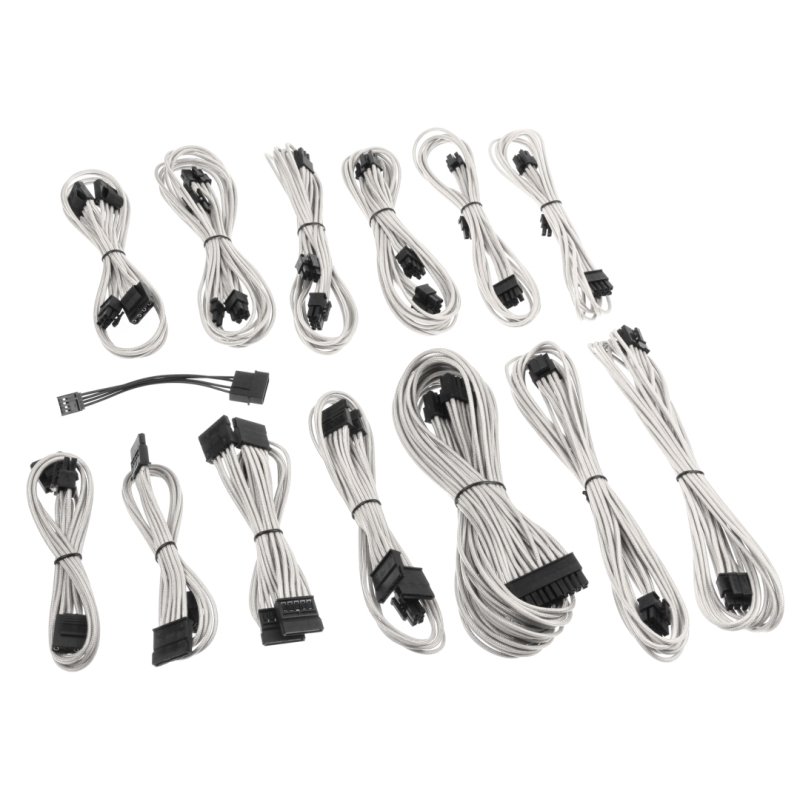
Pero amigos, esto no es todo. No puede haber un buen mod sin sus cables Sleeved. En este caso, acudo evidentemente a CableMod, que tiene compatibilidad con dicha fuente. Y sería seguramente el modelo Sleeved blanco, que son otros casi 150 euros que añadir al presupuesto. Fijaos en todo el kit:


Bajo ese precio y conociendo la buena reputación de la marca, espero tener unos cables buenos, bonitos y duraderos.

Rehobús

Para controlar la velocidad de los ventiladores de forma rápida, suelen usarse rehobús colocados en las bahías de cinco y cuarto, pero como espero que os hayais dado cuenta la In Win no trae. Eso me gusta porque puedo comprarme por 20 euros o menos una lectora externa, no es problema, con la ventaja de que me da más espacio en el interior de mi torre, pero con la desventaja de que tengo que estirar el presupuesto para un rehobús externo como es el NZXT Sentry LXE. Y como no, os dejo una imagen para que veais cuál es la idea:


Elegantísimo y práctico, en mi mesa debe quedar de vicio junto al monitor jeje.

Monitor

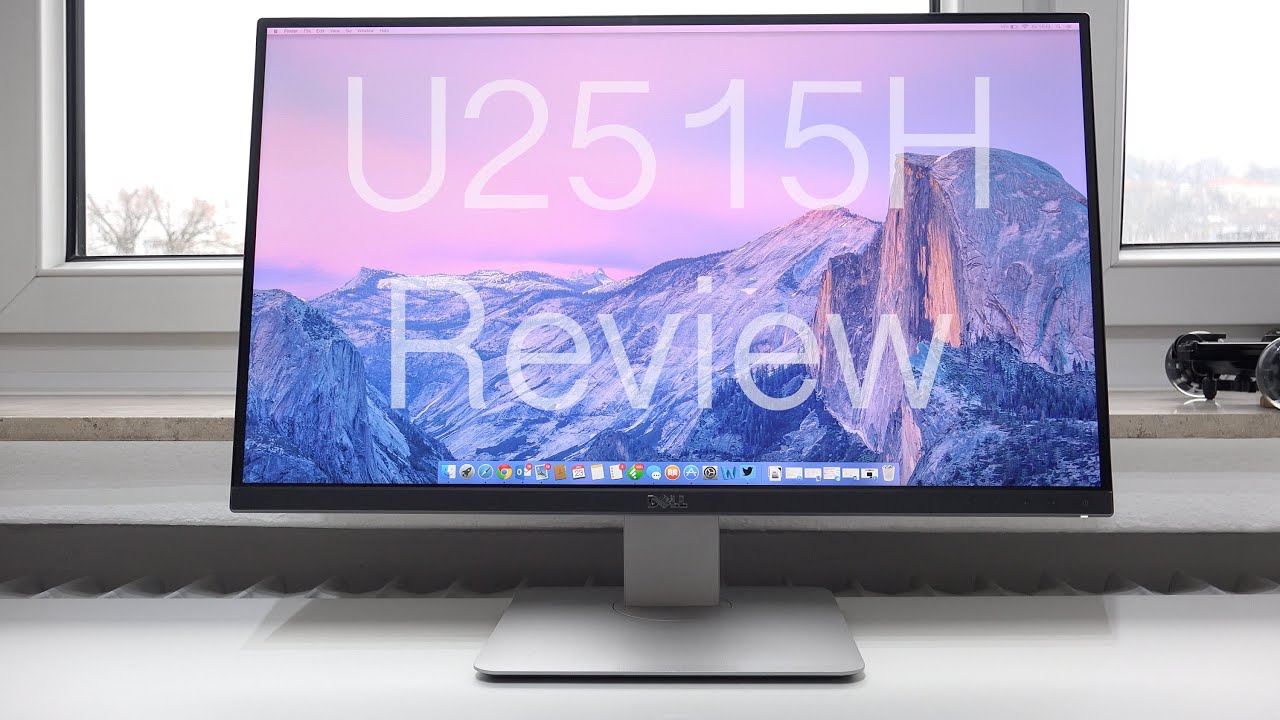
Aquí me pasó como con las ram: no encontraba lo que buscaba hasta que encontré lo que buscaba, vaya frase ¿no?. Se trata del Dell UltraSharp U2515H de 25 pulgadas. Es un monitor con resolución 2k. Primero, quiero que lo veais:


¿Por qué es lo que buscaba? Pues primero, por el tamaño. Iba a ir a por un 27", pero era exageradamente grande para el espacio que tengo. Un 22" me sabe a poco, ya que cambio a un nuevo monitor y que me tiene que durar muchos años con consecutivos ordenadores quiero que sea más grandecito. ¿Por qué 2k? La respuesta es extremadamente fácil: porque 1080 ya empieza a quedarse atrás y, sin emabrgo, 4k es una absurdez. Con 2k puedo levantar el escritorio y bastantes juegos de forma decente con la 970 e, incluso, con la 960 4gb. Un plus en tamaño, calidad y resolución de imagen por poco más de 300 euros. No me parece mucho ya que es algo que, repito, va a durar.

Conclusión

Si tuviera dinero como para comprar ahora mismo el ordenador que quisiera, seguramente sería el que os acabo de contar. Vamos con lo importante: ¿Precio? pues incluyendo el kit de cables sleeved, el monitor, una tira de leds blancos para iluminar la preciosa In Win, la grabadora dvd externa slim y el rehobús; alcanza la fría cifra de 2 511 euros a día 21 de octubre de 2015. Y no es todo, si contamos con la RL custom, podemos estirarlo hasta los 2750 e incluso más. Si sumamos lo que me gastaré en pintura, materiales y demás para el bricolaje manual y el mooding, creo que podemos situar un presupuesto máximo para el Project Neo 6 de 3 000 euretes, nada más y nada menos.

Y por hoy me despido. Espero que durmáis bien y que vuestros sueños sean más asequibles que los míos. Sed buenos si podeis.