Tecnologias de la Información y la Comunicación

El verdadero progreso es el que pone la tecnología al alcance de todos". (Henry Ford)

Software

"Si piensas que los usuarios de tus programas son idiotas, sólo los idiotas usarán tus programas". Linus Torvalds - "padre" de Linux

Hardware

El hardware es para el informático como la barita mágica del mago, pero un poco más caro. "El ordenador elige al dueño..."

Seguridad informática

El único sistema seguro es aquél que está apagado en el interior de un bloque de hormigón protegido en una habitación sellada rodeada por guardias armados.

Realidad virtual

Desde tiempos inmemorables nos empeñamos más en crear mundos que vivir el nuestro.

domingo, 21 de febrero de 2016

Cooler Master Silencio 352, una microATX bonita y barata

Hace no mucho le monté un ordenador a una amiga de la universidad, y como es lógico, saqué fotos a todo para poder escribir sobre cada componente. Es probable que durante las siguientes semanas tengáis reviews por un tubo, avisados quedais jeje.

Bueno, antes de nada, tengo que explicaros por qué escogimos esta torre. La respuesta es muy simple: cumple con todo lo que buscábamos. Es una torre pequeña, para microATX, pero no es enanaen extremo, es decir, que hay sitio de sobrapara poner lo que quieras sin ningún problema. ¿Por qué elegimos microATX? Muy simple: ¿para qué quermos ATX? Una micro ATX suele cumplir sobradamente con las necesidades de ordenadores de gama baja - media e incluso para ordenadores de gama alta. En nuestro caso ese pc llevaba un i5 con una 750TI de gigabyte y 8gbde ram, por lo que tener una ATX sería tirar espacio por doquier. Y ya que tenemos una placa microATX, creo que sería una absurdez ponerle una torre de tamaño grande como una obsidian, ¿no?. Ahora bien, es difícil encontrar una torre pequeña, de buenos materiales, silenciosa, con buenos acabados y que sea barata. Pues esta torre resulta que cumple con todo eso. Primero, vamos con el unboxing en fotos.

Así es la caja exterior en la que viene nuestra torre


Detalle del embalaje enel interior de la caja

Así pinta el frontal


Y así pinta el frontal abierto, muy similar a la Define r5 de fractal, pero no intercambiable

En la parte superior tenemos lugar para un ventilador y, si no lo usamos, nos viene una tapa magnética para reducir ruidos

Ahí vemos cómo es la rejilla para el ventilador superior

Detalle de uno de los paneles laterales: viene con esa espuma para aislar el ruido

Así es el interior de la torre


Detalle de la bolsa con extras y tornillos que nos trae


Detalle del frontal con el filtro antipolvo retirado

Así es la torre vista por el doble fondo para los cables
Es bonita, ¿verdad? Lo cierto es que a mí me enamoró bastante (no tanto como mi In Win 805, por supuesto). No quiero enrollarme demasiado porque, al fin y al cabo, esto es una review de esta torre y debemos ir a lo concreto, así que os contaré más o menos todo lo que apunté que me gustaba y qué no me gustaba.

Lo que más me gusta es su relación tamaño - silencio - organización. Es muy parecida estéticamente a la Fractal Define R5, solo que el panel frontal no es intercambiable de lado para abrirse. Ambas torres vienen con los paneles protegidos con espuma para silenciar, están similarmente organizadas y la forma de apoyo con esas cuatro patas engomadas es bastante parecida. Ahora bien, no podemos comparar ambastorres directamente cuando una cuesta 60 euros y la otra cuesta el doble.

En total podemos instalar 2 discos sólidos y otros dos mecánicos. Podemos hacer alguna acrobacia con algún adaptador que nos trae y meter 3 discos sólidos más si renunciamos, por ejemplo, a la bahía de 5.25. Pero sinceramente, el 99 por ciento de las personas que usen este tipo de torres van a usar la típica combinación de un único disco sólido y otro mecánico, por lo que creo que esta combinación da DE SOBRA para todo lo que necesites, incluso con RAID si quieres.

Cuenta con 4 slots traseros de expansión,con los que podrás tener hasta dos gráficas que usen slot doble. Además, tiene agujeros para refrigeraciones líquidas custom que lo necesiten, pero sólo tienen el agujero marcado en la chapa, si quieres tenerlo tienes que hacerlo tú.

Sobre la organización en el interior, he de decir que es muy similar a cualquier torre de formato ATX, solo que con algo menos de espacio. Cuenta con un doble fondo suficiente para esconder los cables, y no es que quiera esconderlos por estética (recuerdo que no tiene ventana lateral) sino que eso viene de lujo para optimizar el flujo de aire.

Tienecapacidad para 4 ventiladores (2 entrantes y 2 saliente), de los cuales trae 2 ya incluídos que son suficientes para mantener un i5 4460 entre 65 y 70 grados con una 750 TI a unos 60 - 65 y todo con los disipadores de serie.

Sobre los materiales, no me han decepcionado nada. Es ciertoque no estamos hablando de una In Win o una Corsair de gamas altas (precios por encima de los 150) pero por 60 euros ha sido de lo mejor que he encontrado, incluso mejor que mi anterior Chaser A31 de Thermaltake, que era más cara y casi todo era plasticurri del cutre.

Creo que no hace falta decir que es bastante ligera, ya que es no es una torre grande, pero esta característica creo que importa poco, especialmente a mí, que tengo una torre de casi 20 kilos.

Un aspecto que tambíén me parece importante respecto a la calidad, dejando aparte los materiales del chapado general, es la calidad de los botones, donde esta torre ha ganado por goleada a otras muchas que he probado. El botón de encendido y el de reset se notan tan buenos que dan ganas de pulsarlos todo el rato. Es una simple chapita que se dobla o un pulsador de plástico cutre, sino que son botonoes que se ve bien hechos, y que van a ofrecer una durabilidad muy extensa.

Ahora bien, no todo es bueno para algo tan barato dentro de su mercado. Una de las cosas que no me ha gustado ha sido que no puedes cambiar el lado hacia el que se abre el panel frontal, cosa que otros modelos de estética similar sí que permiten.

Además, sobre el montaje de fábrica, han pensado bastante al poner tornillo que se quitan sin destornillador, de esos gorditos que se quitan "fácilmente" con la mano, pero esos tornillos, amigos de Cooler Master, no sirven ABSOLUTAMENTE DE NADA si los traéis apretados como si no hubiera un mañana.

Algo que alargó el montaje fue la instalacíón de los discos mecánicos de 3.5": no trae cajón para extraerlos. Tienes que liarte a quitar tornillos para quitar el cajilón en el que van ambos discos, ponerlos, y después volver a encajar todo en su sitio, algo no complicado, pero sí largo y, con tantos tornillos, siempre aumenta el riesgo de perder alguno.

Tal vez no sea una torre pensada para un mod, pero el filtro antipolvo del panel frontal se podría haber puesto de mil maneras diferentes, y han optado por ponerlo de la forma que más impide poner una RL, ya sea custom o prefabricada.

Y como último detalle he de decir que, al igual que otras hermanas suyas mucho más caras, no parece frágil al estar montada, pero si le quitas ambos paneles... encuentras un enchapado algo cutre que provoca que la torre sea bastante enclenque. No es nada preocupante, pero si la empujas verás como los ángulos se deforman. Por supuesto, esa facilidad de deformación desaparece por completo al poner ambos paneles, y este aspecto yo no lo tendría muy en cuenta ya que, como he dicho antes, algunas torres similares de precios mucho más altos tienen el mismo problema. Y no es que sea un problema, es simplemente que la torre está pensada para estar con los panelespuestos, sino no los traería. Una torre que sí ha cumplido de sobracon ese requisito de no ser flácida es mi 805 de In Win. Aunque lleva paneles laterales, son de cristal templado, meramente decorativos y no estructurales. Y si comparamos la cantidad de remaches que llevan en cada esquina, la In Win se lleva una gran victoria sin precedentes. Eso sí, recuerdo los 180 euros (sin envío) que cuesta la In Win frente a los 60 de esta torre.

Como conclusión, si lo que buscas es un ordenador normal que sea bonito por fuera sin ser nada gamer o mod, y que no sea grande para ahorrar espacio sin renunciar a potencia, esta es tu torre. Sobre 10 le dejo una nota de 8. No le pongo más porque me parecería demasiado con todos los defectillos que he enumerado, pero por ese precio ponerle menos es pecado.

Espero haberte ayudado si buscas una torre para tu PC y, si tienes este mismo modelo, ¿qué es lo que más y lo que menos te gusta?

Nos vemos en el próximo artículo, ¡hasta pronto!

domingo, 14 de febrero de 2016

Ideas para elegir el almacenamiento en tu PC

Ya os conté aquí cómo sería el ordenador definitivo (para mí) a finales de 2015, también válido para 2016, y esperemos que por lo menos llegue vivo a 2020. El project Neo 6 avanza poco a poco. El equipo ya está en funcionamiento completo y estoy usándolo, pero quiero mejorarlo todavía en muchos aspectos: más ram, una 970 (me esperaré a las pascal de Nvidia a ver que ofrecen) y, sobretodo, más almacenamiento. Últimamente ando algo justo de capacidad de almacenamiento, y esta es la parte de la que voy a hablaros, desde mi experiencia.


En la presentación del Project Neo os indico que, a futuro, buscaría unos 500gb sólidos y 2TB mecánicos. Actualmente tengo 250 sólidos y 1TB mecánico, y voy a ampliarlos de una forma diferente. Os cuento qué aspectos he tenido en consideración y cómo debeis evaluarlos vosotros para que concluyais qué tipo de almacenamiento necesitais y cuánto según vuestros objetivos. Voy a fijaros 4 tipos diferentes de configuraciones generalizadas, aunque podríamos desenglosarlas en muchísimas más, pero he elegido estándares representativos. Así, veréis qué tipo de uso buscais y cuánto vais a necesitar. Además, en las configuraciones más altas, os hablo de alternativas backup externas para duplicar vuestros datos si los considerais importantes y protegerlos de una rotura, especialmente en discos mecánicos.

Ordenador consola

Este tipo de personas es para las que buscan un ordenador para jugar (potente en hardware) pero no van a usarlo en otro tipo de tareas. Es decir: encender y jugar, y así sucesivamente. En este caso, considero que la mejor recomendacion es no tener un SSD. Es cierto que el encendido se ralentiza y demás, pero el resultado en los juegos va a ser el mismo que teniendo un SSD grande o un disco híbrido. Guardando tus juegos en el disco sólido puede que consigas menores tiempos de carga, pero nunca vas a conseguir más FPS o mejores texturas. Un disco sólido de 500gb cuesta unos 140 euros, inviértelos en gráfica y estarás más contento.

Una consola que haga de todo

Este es el tipo más común, yo yo estaba entre ellos hasta hace poco. Se trata de la típica combinación de SSD + HDD. La que más recomiendo es 250gb + 1TB, creo que tiene una buena proporción en cuanto a coste y perspectiva de almacenamiento a futuro. Si no necesitas 250 sólidos, métele 120, y te recomendaría que para windows no bajaras de 120. Y si no quieres 1TB mecánico, métele 500, pero la diferencia de precio es irrisoria, por eso me quedo con el de 1TB.

Lo que conseguimos con esta combinacion es exactamente el mismo rendimiento que la configuración "ordenador consola" en juegos, ya que los juegos (que pesan mucho) se instalan (casi) siempre en la unidad mecánica. No obstante, si elijes 250gb sólidos, tienes espacio para almacenar unos 2 o 3 juegos grandotes. Muchos usuarios guardan juegos como el Battlefield 4 en sus unidades sólidas porque mejora drásticamente los tiempos de carga, mientras que en otros juegos no se nota tanto.

Pero, además de los juegos, tendremos un rendimiento óptimo en todo tipo de tareas. Tendremos un encendido en instantes, un manejo también instantáneo en aplicaciones tipo word, navegador, correo, multimedia, etc. Y, si gestionas bien tu SSD y no lo llenas de porquería, tienes espacio incluso para otro tipo de tareas que pueden beneficiarse de su rapidez. Una de ellas es la captura de gameplays con software como Nvidia Shadowplay: si el vídeo capturado lo está escribiendo en una unidad sólida va a funcionar mucho mejor. El problema de esto es que, si grabas a 1080 y 60 frames como mínimo, debes vigilar cuánto grabas: 120 o 250gb de tu sólido los vas a llenar rápido si no tienes cuidado.

Uso intensivo y gaming: crear contenido nivel junior

Este es un sector más especializado. Estos esquipos no cuentan solo con una gráfica potente y un procesador decente para juegos (como el i5 4460), sino que hablamos normalmente de procesadores i7 con, mínimo, 8 threads, cantidades grandes de ram y, en definitva, un equipo completo en todos los sentidos. Apto por supuesto para jugar, pero destacado para crear contenido sin llegar a ser una productora cinematográfica. Especialmente dedicado a vídeos no muy largos, que no ocupan demasiado y que no abusan de capas en el renderizado como los efectos especiales, aunque pueden con ellos perfectamente. Podría decirse que aquí están la mayoría de los youtubers.

En este sector es el sector en el que yo me incluyo, y ya os explicaré más adelante por qué. Para este caso he dado importancia a duplicar las unidades sólidas y poder acceder a ambas a la vez, sin quitar gran capacidad de almacenamiento mecánico tanto para juegos como para proyectos, películas, software y todo lo que quieras incluir.

Lo ideal sería tener dos unidades sólidas, recomiendo mínimo 250gb cada una. En uno de los discos se instalaría el sistema operativo y el otro se usaría de archivos temporales, guardado de archivos para acceso rápido o como lo quieras organizar. Cuentas con dos unidades y lo mejor es gestionarlas de forma que accedas a unas tareas en una y a otras tareas en otra, aprovechando la capacidad de doble acceso. Si quieres, puedes configurarlas en RAID 0, de forma que contarías con medio TB de almacenamiento sólido que funcionaría al doble de velocidad, unos mil MB por segundo (dependiendo de los discos).

Sobre las unidades mecánicas: tres unidades. Todas de 1TB (piensa si necesitas más). Una de ellas para juegos, de forma que pueda estar apagada cuando estés usando el resto de unidades y, la segunda, tambíen en el interior del equipo, para datos: tus películas favoritas, tus proyectos de Premiere o Sony Vegas terminados y por terminar, todos tus apuntes universitarios (que no son pocos), o si programas como yo, tu recopilatorio de software propio y bibliotecas para tenrlos a disposición, con su respectiva documentación. Además, te recomiendo que guardes los archivos de perfil de los juegos que no te interese volver a empezar si se te estropea tu unidad para juegos. La tercera unidad es para tener en una carcasa externa y hacer backup de la segunda. No hacemo backup de la primera unidad (juegos) ya que, si se estropea, solo deberías volver a instalarlos o descargarlos e introducir los perfiles que tenías guardados como backup en la segunda unidad, que sí tiene copia en la unidad externa. De esta forma, garantizas que no vas a perder tus archivos importantes porque tienen un backup en la unidad externa, los juegos no los pierdes porque son datos que puedes volver a conseguir y el progreso lo has guardado en la segunda unidad, que tiene copia en la tercera, por lo que tampoco es pérdida en ese sentido.

Adios gaming: crear contenido nivel senior

Este tipo de máquinas ya no cuentan con i7 normales. Es común ver, sobretodo, el socket 2011 - 3, con mínimo 12 threads, cuatro canales, cantidades ingentes de ram (32, 64 gb en adelante) y, por supuesto, unas gráficas que renderizan múltiples capas de efectos especiales sin despeinarse, mínimo una 970, siendo normales SLI de 980 o TITAN. En este aspecto es poco común ver AMD, ya que aquí Nvidia gana en aspectos como su bajo consumo, que cobra mucha importancia cuando eres autónomo o una empresa que gasta muchas horas en ello y debe ofrecer el mejor precio.

En este tipo de sistemas el almacenamiento llega a un nivel que no se ve en usos comunes: mínimo 4 unidades sólidas, combinando todo los raids que se te puedan imaginar. Grandes cantidades de almacenamiento mecánico y, sobretodo, dedicadas a backup.

Sobre el almacenamiento sólido: lo más decente en calidad/precio si quieres uno de estos en tu casa sería tener 4 unidades de 500gb cada una. Tienen que ser varios, el tamaño depende de, por ejemplo, si vas a crear videos de 5 minutos o vídeos de 10 horas. Pero repito: es importante que sean varios. Puedes poner solo 3 unidades o 2 y combinaralas con algún mecánico que tenga por casa, pero lo óptimo (ten en cuenta que ya estamos a nivel empresarial) serían unos cuantos, yo opino que de 4 en adelante. Es muy común el uso de Premiere si se dedican a vídeo, y el softare te permite configurar 4 unidades diferentes, por eso he elegido el estándar de 4 en adelante. Cada unidad se dedica a una cosa, de forma que sacas gran partido a la multiplicidad de accesos. Una de ellas va a ser en la que se está escribiendo el archivo final, otra va a contener los archivos temporales, otra guarda los vídeos originales que el proyecto está leyendo para juntarlos y crear el nuevo vídeo y otra va a guardar todo el sistema con los accesos que ello implica. Un usuario que tenga un disco sólido de 2tb puede hacerlo todo en esa única unidad, pero este tipo de sistemas buscan paralelizar al máximo las tareas para terminar antes. Mucha gente me ha preguntado por qué las placas del socket 2011 - 3 tienen tantas conexiones SATA III, ya sabes, un sistema de ese tipo puede tener infinidad de discos montados, no por tamaño, sino por capacidad de acceso. Os dejo una foto con una tabla obtenida de una conversación en los foros de adobe que detalla recomendaciones de combinación de unidades según tengas desde una unidad hasta más de 7:


Para el alamacenamiento mecánico te recomendaría dos discos mecánicos en raid 1 de 2 o 3 TB (amplía o reduce lo que necesites) pero el aspecto importante es el RAID 1: el primer nivel de backup. No creo que necesites tener varias unidades en el sistema, ya que ahí vas a guardar todo lo más reciente.

Como backup ya entramos en niveles más pros: si eres un autónomo que trabaja en su casa te recomiendo un NAS externo simple, no necesitas un servidor enorme. En ese NAS vas a guardar todo aquello que ya has creado pero no quieres perder por el valor que tiene o para futuras peticiones y necesidades. Lo ideal sería que decidieras los ciclos de tiempo en los que la información va a estar dentro de tu sistema y cuánto va a tardar en mudarse al NAS, así sabrás decidir si debes añadir más o menos al interior de tu PC y cuánto buscas en tu NAS, teniendo en cuenta que quieres, ante todo, que dure y no tener que ampliarlo al día siguiente.

Conclusión

Iba a contaros qué configuración concreta he elegido yo, pero me he alargado demasiado y lo dejaré entonces para un artículo futuro. La idea es que tengáis en cuenta la proporción de velocidad - tamaño - presupuesto que necesitais, para saber si invertir mucho o poco y, hagas lo que hagas, saber si invertirlo en mucho sólido o en mucho mecánico atendiendo a tus objetivos. Así, conseguiras optimizar tu sistema y obtener el mayor rendimiento en todas tus tareas con algo tan simple como pensar bien la elección del almacenamiento que, como has visto, puede llegar a ser muy relevante en algunos casos.

Hasta ahora, con los discos tradicionales como única alternativa, las decisiones a tomar eran sólo sobre tamaño de las unidades y cuáles juntar en RAID 0 para obtener mayor velocidad, ya que era la única forma de conseguir aumentar la transferencia de los mecánicos. Hoy en día, con los SSDs a precio de ganga prácticamente, el reto se ha complicado. Ahora puedes combinar varios tipos de velocidades y tamaños según cuál sea tu objetivo. No dudes en tenerlo bien claro.

sábado, 6 de febrero de 2016

Te demuestro quien es 127.0.0.1

Si eres de los que tienes un poco de conocimiento mínimo en informática o redes sabrás que la dirección 127.0.0.1 se la reserva toda máquina para hacer referencia a ella misma. Y, si no lo sabes, lo acabas de aprender. Esto significa que si hacemos un ping llamando a nuestra IPv4 o nuestra IPv6 o directamente localhost o nombre de máquina, es exactamente lo mismo que si lo hacemos sobre 127.0.0.1. Es bueno: funciona en cualquier máquina sin tener que investigar, previamente, cuál es tu ip con herramientas como Ipconfig.


Este hecho, como tal, es un acto de fe: sabemos que es así porque nos han dicho que es así. Pero, ¿y si nos preguntan cómo podemos demostrarlo? Imagínate que eres profesor y tienes un alumno cabrón que siempre te saca preguntas ridículas y tienes que demostrarle un hecho tan simple. O peor aún: imagínate que eres alumno y un profesor te pide que demuestres este hecho, ¿cómo lo harias?

Yo voy a ponerme en situación de que le digo a alguien qué es esa dirección IP y no me cree bajo nada en absoluto: esta es la demostración que yo le haría para asegurarle que HostName y esta IP es EXACTAMENTE LO MISMO:

Para empezar, vamos a ver que pasa si hacemos un ping a esta dirección:

Ping 127.0.0.1

Como podeis ver en la imagen ya tenemos dos motivos para afirmar que estamos "pingeando" la propia máquina: los tiempos de respuesta son extremadamente pequeños y el TTL es de 128. De estas dos razones considero solo una irrefutable, y es que en términos exagerados sería posible que alguien creyera que un tiempo de respuesta inferior a un milisegundo indicara solamente que la máquina está extremadamente cerca. Pero de todas formas, el TTL tiene el mismo valor que el inicial, no se ha reducido, por lo que no ha habido conexión con ningún nodo. Al no haber conexión con ningún nodo y, sin embargo, obtener respuesta, ya es prueba sobrada de que hablamos a la misma máquina.

Vamos a ver que pasa si llamamos a nuestra máquina con su alias:

Ping hostname

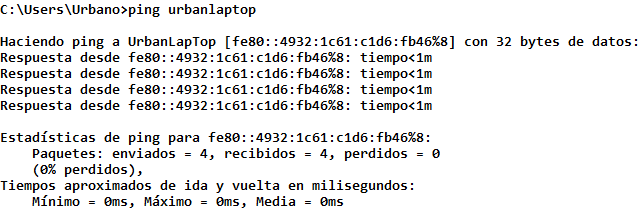
En este caso vemos que, al llamar a nuestra máquina por su nombre, los tiempos de respuesta siguen siendo inferiores a un milisegundo, lo que ya suma en tres las pruebas que tenemos para demostrar la afirmación de que 127.0.0.1 es la propia máquina. No obstante, aquí no podemos comparar TTL porque cuando llamamos a una máquina por su alias sin especificar protocolo, siempre va a coger por defecto el IPv6, por eso vemos que las respuestas nos las da en IPv6, y quiero que os fijeis en el siguiente trozo de un ipconfig:

Captura de ipConfig

Si os fijais en la segunda línea que indica la dirección IPv6 local, podeis ver que coincide con la imagen del Ping al hostname: por tanto la propia máquina es la que responde. Esta es la prueba más contundente de que 127.0.0.1 hace referencia a la propia máquina. No obstante, todavía me quedan ases en la manga si eres un incrédulo, fíjate en este ping realizado a la propia IPv4 de la máquina:

Ping a IPv4 propia

Esto es fascinante: tenemos los mismos tiepos de recepción que la dirección 127.0.0.1 y no solo eso, sino que además, el TTL es exactamente el mismo. Esto significa que la ruta seguida por el ping 127.0.0.2 es la misma que la ruta seguida por ping + IPv4 y que, por lo tanto, nos encontramos en la misma máquina, sin salir al exterior.

Lo interesante de estos conceptos no es el concepto en sí, sino el jugo que le puedes sacar. Muchos sabemos quien es el 127.0.0.1, pero conseguir demostrarlo con el mayor número de pruebas posibles te ayuda a llevar cada concepto más allá, po rmuy simple que parezca.

sábado, 30 de enero de 2016

Gestión de energía: alarga la vida de tu batería

Si existiese algún tipo de artículos que nunca pensé que escribiría en un sitio como este, desde luego que la gestión de energía ocupa uno de los primeros lugares. Nuna he afirmado que exista un método infalible para conseguir que tu batería de portátil dure años y años manteniendo tu pantalla por más de una hora, y esque oigo tantas cosas diferentes respecto a este tema que siempre lo he considerado algo opinable, relativo y personal, como si de una religión se tratase, sin atreverme a decir a otros cómo deben cuidar su batería. He tenido gente diciéndome que cuidar la batería del portátil es absurdo porque están hechas para durar poco, que si la congelas dura más, que si tienes que cargarla siempre en ciclos cortos sin gastarla más de la mitad y manteniéndola lo más alta de carga posible y otra clase de barbaridades que, a mí, nunca me han funcionado. Han sido muchas las veces que por decir "pues la batería de mi ordenador la cuido así y asá y me dura más de cuatro horas con 2 años y medio de uso" me he llevado respuestas tan ridículamente imbéciles que siempre prefiero callarme y darles la razón como a los tontos. Al fin y al cabo, mi método me funciona. Verles sentirse orgullosos por aguantar una hora con batería a base de sus sabios trucos resulta bastante gracioso.


Un tema increíblemente importante para aguantar nuestro equipo sin alimentar es, además del hardware, el propio Software. Es vital controlar la exigencia que hacemos del harware para dar vida al software y cómo lo hacemos para poder optimizar al máximo. Lo más sencillo y funcional es elegir un plan de energía adecuado. Por defecto, los planes que trae Windows son bastante cutres, por lo que te recomiendo que te crees un nuevo plan y configures cómo quieres que se comporte tu hardware cuando está conectado a la red y cómo quieres que cambie cuando está autoalimentándose.

Así que abrimos el buscador de inicio (si tienes xp lo buscas en panel de control) y escribimos "energia". Después, abrimos opciones de energía. En dicha ventana, hija del panel de control, podemos seleccionar un plan de energía a nuestro gusto. Existen 3: alto rendimiento, equilibrado y economizador, puedes deducir de qué planes se trata solo con su nombre. Ahora bien, si tenemos que andar cambiando cada plan cuando ponemos o quitamos la batería nos puede dar un infarto. Lo mejor es elegir uno de esos tres planes y configurarlo. Te da igual cuál elijas porque tú lo vas a configurar según quieras que tu equipo se comporte cuando está conectado a la corriente o cuando está funcionando de forma autónoma. Así, en cuanto desenchufes el alimentador, el equipo lo detectará y automáticamente aplicará la configuración correspondiente. Cuando ya tengas claro qué plan vas a escoger para que te acompañe, pulsas en "cambiar la configuración del plan" y verás una ventana con contenido similar a esta:


Puedes configurar 3 cosas básicas: tiempo para apagar la pantalla, tiempo para suspender el sistema y brillo de la pantalla. Todo según el estado: con batería o conectado a la corriente. Esto es de ayuda y debes configurarlo a tu medida, sobretodo el brillo de pantalla. Piensa bien cómo lo haces según tu uso: si vas a leer muchos documentos dejando el ordenador sin tocar durante varios minutos, tienes que poner un tiempo de espera para que la pantalla se apague más alto que alguien que está escribiendo todo el rato. En la columna de la derecha, la que aplica la configuración para cuando está con corriente, no hace falta que escatimes: no te vas a quedar sin corriente en el enchufe. Por tanto, dejar ambos valores en "nunca" y el brillo de pantalla al máximo es una buena opción en ese caso donde el ahorro no tiene por qué estar presente. Si os fijais, el brillo de pantalla está también al mínimo cuando lo conecto a la corriente, pero eso es debiro a que ahora estoy escribiendo esto con el brillo al mínimo y, al bajarlo desde los atajos del teclado, se cambia automáticamente en el plan.

Vamos ahora a lo que de verdad importa: la configuración avanzada. Si vuelves a mirar otra vez la última foto verás que, abajo a la izquierda, hay dos frases azules. Una dice "cambiar la configuración avanzada del plan de energía". Veamos que nos aparece si pinchamos:


Observamos una serie de opciones que podemos configurar. A continuación, os recomendaré como ajustar las opciones más importantes para conservar un plan de energía que conserve, de forma automática, la autonomía y el rendimiento de tu equipo según los necesites:

Disco duro: en este apartado configuramos el tiempo que pasa hasta que los discos duros de nuestro equipo se apagan. El disco principal NUNCA se apagará teóricamente (siempre se le hace alguna solicitud antes de terminar el plazo) y si tienes un ssd en tu portátil no vas a necesitar ajustar nada ya que estos consumen menos que los mecánicos. No obstante, es una opción que yo he configurado con un tiempo muy bajo en el equipo de sobremesa, ya que los discos mecánicos son lo único que se escucha ligeramente, y cuando no los uso se apagan dejando encendido solo el ssd principal que no hace ruido al ser sólido.

Suspender: aquí podemos elegir el tiempo que pasa para que el equipo se apague o hiberne. En mi caso, con corriente alterna tengo deshabilitadas las opciones y con batería solo tengo habilitada la suspensión a 5 minutos. Mira qué uso le das: si estás constantemente escribiendo en el ordenador y cuando pasan unos minutos puede apagarse la pantalla porque significa que no trabajas ese período, adelante, pero si lo que quieres es leer pdfs largos por ejemplo, sube el tiempo para evitar quedarte tirado cada x minutos.

Botones de inicio/apagado y tapa: en este punto podemos elegir qué pasa si pulsamos los botones físicos de nuestro ordenador que realizan las funciones de encendido, suspensión o reset y la tapa. En mi caso no cuento con botón de suspensión, por lo que el mismo botón de encender, si lo pulsas con el sistema encendido, lo suspende rápidamente gracias a Asus Instant ON. Al bajar la tapa no hace nada tanto con bateria como con corriente ya que esa opción no me interesa: si lo conectas a un monitor externo puede que decidas cerrar el pc mientras ves un vídeo largo por ejemplo.

Administración de energía del procesador: este es, junto con el brillo de pantalla, uno de los aspectos que más van a determinar que tu batería aguante varias horas o no. Se trata de configurar el porcentaje de rendimiento que va a dar nuestro procesador en cada uno de los casos y, además, su refrigeración (en mi caso no noto diferencia en este asepcto). Con corriente alterna tengo todos los estados (mínimo y máximo) al 100%, pero con batería los tengo al 10. De esta forma, podemos observar como cambia el rendimiento con corriente alterna o batería en las dos siguientes imágenes:


Rendimiento al 30% de uso con corriente alterna

Rendimiento al 30 por ciento de uso con batería

En las dos imágenes anteriores podemos observar como exigiendo más o menos lo mismo al procesador, entorno a un 30%, con corriente alterna trabaja a 3.1 GHZ (aplica turboboost) y con batería se queda tan solo a 1.17GHZ. No hace falta hacer absolutamente nada para que cambie, solo basta con tenerlo bien configurado como aparece aquí y vuestro procesador rendirá menos con batería que con corriente. ¿Va más lento el equipo? Sí, noto ligeramente cierta bajada de rendimiento, pero sigue siendo más que de sobra para escribir, navegar, leer y toda clase de tareas que queramos hacer que no exigan una cpu rápida.

Pantalla: este aspecto no hace falta que lo configuremos en el plan ya que, seguramente, nuesto equipo nos permita bajarlo con FN + f5 y subirlo con FN + f6 o una combinación de teclas similar. De esta forma, cuando necesito brillo tengo brillo tenga o no tenga batería y, cuando no necesito brilo, puedo bajarlo rápidamente para ahorrar batería.

Cuida tu batería

Si todo lo que he dicho hasta ahora es imporante, también lo es el cuidado que le damos a nuestra batería. Yo nunca utilizo el ordenador en casa con batería, la quito y uso corriente alterna. Es importante el detalle de quitarla: evitará cargas de ciclos cortos indeseadas, y esos ciclos cortos de carga son otro punto a evitar. Yo uso la batería desde que está completamente cargada hasta que le queda entre un 10 y un 7 por ciento, que es cuando el sistema me avisa. Si la cargamos siempre en ciclos cortos, con pequeñas cargas, terminaremos matándola en pocos meses. Cuando la pongas a cargar, que esté lo más vacía posible (sin llegar al 0 real de carga) y deja de cargarla cuando esté al completo.

Después, si la vas a usar al instante, úsala sin miedo. Pero ten en cuenta que, si van a pasar varios días sin que la uses, lo mejor es quitarla del pc más o mens a media carga: si la dejas fuera cargada hasta arriba, estás forzando a las células a sufrir voltajes fuertes, lo que reducirá tu capacidad: verás que en un par de meses solo la puedes cargar hasta el 97 por ciento, y esta cifra irá bajando.

Sobre cuidados de temperatura, humedad y condiciones ambientales creo que no hay mucho que decir. No creo que tengamos en casa un aparato controlador de humedad, y no creo que nuestra casa sea más fria de 18 grados o más caliente de 40 en verano. Eso sí, no la metas en agua lógicamente.

Pero, ¿funciona?

Os he hablado mucho sobre los truquitos con los que trato mi batería, y eso no está mal, pero ha llegado la hora de la verdad: demostraros que funciona. Un día de estos fui a clase con la batería cargada a tope y usé el ordenador sin conectarlo a la corriente. Saqué una captura de pantalla a la hora en varios momentos y el resultado que obtuve fue este:


Captura del nivel de batería a las 3 de la tarde
 A las 3 de la tarde empiezo mis clases, y podeis ver ahí que quedaba un 98 por ciento de batería y que, según el sistema, eso serviría para 4 horas y 8 minutos (redondeemos a 4 horas). Esta vez no tuve el brillo al mínimo, lo tuve a mitad por exceso de luz, por lo que no he exprimido al máximo la durabilidad de la batería, pero aún así duró de sobra para aguantar todas mis horas de clase sin problemas.

Captura del nivel de batería a las 6 menos 20 de la tarde

Como podemos observar en la última imagen, una hora y media más tarde había consumido un 30% de batería y quedaban 2 horas y 21 minutos. 4h08' - 2h21' = 1h45' aproximadamente a ojo, podemos ver que la predicción del sistema es más o menos adecuada.

Captura del nivel de batería a las 7 menos 20 de la tarde
 A las 7 menos 20 ya llevaba casi 4 hoas de uso y todavía quedaba casi una hora y media. Por lo que creo que queda más que demostrado que, si haces lo que te he indicado en este artículo, tendás batería para rato. tengamos en cuenta que mi portátil fue comprado en septiembre de 2013 y ya estamos en febrero (casi casi) de 2016. Es cierto que mi equipo tiene poco hardware: un i5 sin gráfica dedicada con 4 gb de ram y un ssd que consume menos que un mecánico, por lo tanto es lógico que la batería dure tanto aunque sea pequeña o mala. No obstante, si tienes un pc con, por ejemplo, un 6700hq y una 960m, es lógico que consuma mas. Por lo tanto, o lleva una batería de oro, o ya puedes esperar que te dure dos horas de máximo, dependiendo el uso que hagas. Además, en el caso de tener gráfica dedicada, deberías bucar una forma de apagarla o de gestionar su uso lo máximo posible cuando estés con batería. Y también debes tener muy en cuenta el tipo de uso que le das: yo lo uso solo para leer pdfs o power points de clase y escribir en word, excel, bloc de notas, programas (que es editar código) y poco más. Si te pones a ver un vídeo a 1080 o incluso 4K con brillo máximo y volumen alto, no esperes que te dure com si estás leyendo un pdf al mínimo de brillo.

Espero haberte ayudado con estos tips e ideas de configuración que, a mí, me funcionan. Nos vemos en la próxima!

miércoles, 20 de enero de 2016

Los tips de windows 10 que más me gustan para sacarle partido

Hace ya un tiempecillo os escribí aquí las cosas que más me gustaban del no tan nuevo Windows 10 de Microsoft. Si bien este es un sistema que sigue gustándome mucho, creo que hay que saber usarlo para sacarle partido a todo lo que tenemos. A continuación os voy a contar qué trucos uso yo más a menudo y otros trucos que he descubierto en la red sobre este sistema que hacen de tu día a día algo más agradable y, ante todo, productivo.


Shortcouts

Escritorios virtuales, inicio personalizable, directX 12 y mejor rendimiento multitarea son algunas de las cosas que más oímos de este sistema. Pero, ¿Les sacamos partido? Si no tienes una pantalla táctil, ¿no es un poco lento mover tanto el ratón para cambiar de tarea o de escritorio? Aquí ganan mucha fama los siguientes atajos o combinaciones de teclas que te permiten agilizar muchas de estas tareas.

Crear un nuevo escritorio: para ello solo tienes que pulsar a la vez "windows + ctrl + D". El sistema abrirá un nuevo escritorio y te desplazará hasta él.

Cerrar el escritorio en el que te encuentras: la acción contraria a la anterior, basta con cambiar la D por f4: "windows + ctrl + f4".

Avanzar entre escritorios: ¿tienes abiertos tres escritorio y necesitas cambiar rápidamente entre ellos? Con las teclas "windows + ctrl + flecha derecha o izquierda" podrás moverte entre todos los escritorios que tengas de una forma muy rápida. Ideal, por ejemplo, si quieres ir leyendo un pdf y, a la vez, escribiendo notas en un word sin necesidad de repartir media pantalla para cada uno.

Mostrar todas las tareas levantadas: si tienes el correo, el navegador, un word, un excel, un pdf y el skype abiertos en el mismo escritorio, no te preocupes, no tienes que andar minimizando nada. Justo a la derecha de la barra de cortana cuentas con un botón que te abre un explorador con todos los escritorios y todas las tareas abiertas en cada uno de ellos. Es algo lento viajar con el ratón hasta él, pero te facilitarás la vida si presionas al mismo tiempo las teclas "windows + tabulación". Después sólo tienes que clickear en la tarea que quieras traer al frente.

Cambiar rápido entre tareas: si bien la opción anterior es algo ágil, no es la que más. Con la combinación de teclas "alt + tabulación" pulsada sucesivas veces, podrás elegir rápidamente y a golpe de tecla qué tarea quieres traer al frente sin necesidad de levantar el visor de todas las tareas.

Snapear ventanas: todavía más rápido que andar desplazando con el ratón las ventanas hacia donde quieras que se posiciónen. Con las combinaciones "windows + flecha derecha/arriba/abajo/izquierda" podrás minimizar, restaurar, ampliar y mover cualquier ventana que desees. Pruébalo, te encantará.

Estos son los atajos que yo más utilizo y son nuevos en windows 10. Además de estos, tienes otros muchos más que te permiten, por ejemplo, gestionar cortana entre otras cosas. Si quieres una lista más completa de todos los atajos, incluídos los que ya venían en sistemas anteriores, te recomiendo que eches un vistazo a este artículo de gizmodo.

Midiendo la estabilidad

Si algo es importante para saber la estabilidad de nuestro sistema se trata, sin duda, de almacenar todos los errores para conocerlos y consultarlos posteriormente. Incluso poder hacer previsiones de futuros errores. Si abres inicio y pones la palabra "confiabilidad", encontrarás una herramienta muy útil que Windows nos ha puesto a mano con windows 10. Y se trata de lo que su nombre indica: un monitor de confiabilidad.


 Cuando la descubrí, pensé que se quedaría atrás como una curiosidad más, pero me ha sido bastante útil para detectar problemas y buscar causas. Os recomiendo que os paséis un rato pegándoos con ella y aprendáis todas sus funcionalidades.

Gestión de energía

Al igual que otros sistemas anteriores, podemos cambiar la configuración de nuestro plan de energía. Pero, ¿cómo sabemos el estado de nuestra eficiencia energética? Para ello, podemos analizar un informe que, por cierto, es muy completo, generado automáticamente por Windows. Necesitamos abrir la consola de comandos (cmd) con permisos de administrador. Para ello, abrimos inicio y escribimos "cmd", con el botón derecho abrimos el menú contextual y ejecutamos con permisos de administrador. Una vez estemos en nuestra consola, debemos escribir "powercfg –energy" con un espacio entre la palabra powercfg y el signo -.


El sistema tardará 60 segundos en analizar el comportamiento energético de nuestro sistema, y obtendremos un archivo html llamado "energy-report.html" que podremos visualizar con cualquier navegador. ATENCIÓN: antes de visualizarlo, movedlo al escritorio, ya que está localizado en la ruta C:/Windows/System32 y el navegador no podrá acceder a dicho archivo hasta que se localice en una ubicación en la que no requiera de permisos para abrilo. Veremos un informe similar a éste:


Si os fijáis en la última imagen, el scrollbar arriba a la derecha es algo pequeño, lo que nos indica que el informe es extenso: leedlo con paciencia si queréis sacar conclusiones adecuadas de vuestro control de energía. Si Dios quiere, en breves escribiré un artículo con mis configuraciones energéticas y por qué las ultilizo, ya que me dan buen resultado y son datos curiosos que no muchos conocen.

COMO DIOS

Dejándo aparte humor cinéfilo, windows tiene un modo conocido como el God Mode (Modo Dios), cuya definición es simple y rápida: agrupar todas sus posibles configuracióne en un solo lugar. Todo lo que puedes configurar en Windows se encuentra ahí: personalización, pantalla, idiomas, Windows Defender, región, programas, energía y un larguísimo etcétera.

Aunque suena divino, no es nada difícil de acceder a este modo. Tan sólo crea una carpeta en el escritorio bajo este nombre: GodMode.{ED7BA470-8E54-465E-825C-99712043E01C} y ¡listo! Verás que cambia el icono y, al abrirlo, tendrás un mundo ilimitado para explorar.

Existen cientos de trucos y herramientas más para windows 10, imposibles de enumerar en un artículo. Aquí has visto las que más me gustan, ¿cuáles te gustan a tí?

domingo, 10 de enero de 2016

In Win 805: diseño y calidad con cristal templado

Ya os hablé hace un tiempecito sobre mi nuevo acompañante de batallas, el project Neo, y uno de sus componentes más bonitos es, sin duda, la torre: In Win 805 roja con (supuestamente) usb 3.1 frontal. Pues bien, llevo ya más de dos meses con ella y he tenido suficiente tiempo para vivir en primera mano tanto sus cosas buenas como aquellas que no son tan buenas. Os iré dejando ciertas fotos a lo largo de todo el artículo y, si bien las saco con mi smartphone y no son de calidad excelente, espero que sean claras para entender mejor lo que quiero explicar con palabras. Me da la sensación de que será una review bastante completa y larga, así que relájate y disfruta de este análisis.


Calidad

Este es el primer apartado del que quiero hablar porque creo que es lo que más define a este bonito elemento para vuestro pc. No solo me refiero a la calidad de materiales y acabados, sino a la calidad que incluye organización interior, gestión de cableados, presentación, etc. En fin, todo aquello que puede llevarnos a decidir sobre si un producto es o no de calidad.

Todos, absolutamente todos sus materiales son de muy buena calidad. No encuentras nada de plástico cutre en ningún lado. Es cierto que las patas son plásticas, pero es un plástico con un buen acabado de calidad, muy resistente y con unas almohadillas de goma que reducirán las vibraciones de tu torre y evitarán que rayes tu escritorio, además de agarrarla a la superficie y evitar que se resvale. Os dejo unas fotitos para que veais a qué me refiero:


Detalle de la pata delantera

Detalle de la parte superior, puede apreciarse el acabado cepillado
Detalle del frontal rojo, también con acabado cepillado
Estas dos últimas fueron muy costosas: con el reflejo del rojo las fotos salían fatal.
Otro detalle del frontal

El diseño también es de calidad: es una torre con medidas muy coquetas que permite llevar en su interior placas ATX con radiadores de hasta 280 mm contodas las combinaciones (120, 140, 240 y 280) e incluso permite dos radiadores: uno doble alante y uno de único ventilador 120 en la parte trasera. Lo único en lo que cojea algo es que sólo tiene dos bahías de 3.5", por lo que vas a tener espacio algo limitado para tus hdd. No obstante, ofrece buenas miras de futoro con 4 slots para ssd. Dichos slots son los típicos que están pegados en la parte trasera (3) y uno encima de las bahías 3.5". En mi caso he tenido un pequeño problema. Fijaos en la siguiente imagen:


Podemos ver en ella el slot para ssd que está sobre las bahías de 3.5". ¿Por qué tengo puesto mi Samsung evo de esa forma en vez de como se debe poner comúnmente? Muy simple: por que el slot está tan sumamente pegado abajo que la alimentación sata del ssd se fuerza muchísimo. Veamos la siguiente imagen de internet:


En ella podemos ver 4 conectores de alimentación SATA y un molex. De los 4 SATAs, fijaos que el de la izquierda del todo tiene la entrada de los cables en la misma dirección del enchufe, mientras que en los otros tres, es perpendicular. Así es como los trae mi PSU y es imposible ponerlo con tan poco espacio sin forzar el disco sólido. Estoy a la espera de conseguir un adaptador para poder ponerlo de su forma habitual. De todas formas, de la forma en la que lo he puesto puedo poner dos SSDs usando tan solo un slot, ¿no es buena idea?

Algo que me gustaría destacar sobre la calidad de la construcción es la robustez: muchas torres (como la Define R5 de Fractal) pintan resistentes cuando tienen puestos los dos paneles laterales, pero si se los quitas se nota que tambalean algo y son ligeramente enclenques. Este no es el cado de la 805: lleva doble remachado en las esquinas en lugar de solo uno y, junto con sus materiales de calidad, hacen que sea muy dura: por mucho que la empuje en diferentes direcciones sin ambos paneles laterales resiste como ninguna he visto hasta ahora.

Temperaturas

Si hay que resumir este apartado para la 805 de In Win basta con decir que no es su punto fuerte.

Empecemos por algo que me gusta: la configuración para radiadores. Anteriormente tenía una Thermaltake Chaser A31 con el radiador en la parte superior. Este radiador recogía aire del interior de la torre y lo sacaba hacia arriba, con el consiguiente aumento de temperatura y ruido, ya que el radiador de la CPU recogía casi siempre aire muy caliente. Si tienes un radiador como el de la H100i, este modelo solo te permite colocarlo en la parte frontal, metiendo aira hacia el interior. Así me gusta más por dos razones principales: primero por estética, me parece más bonito así que tener el tubo tapando gran parte de la placa, especialmente con la preciosidad de gigabyte que he conseguido. Y como segundo punto, también importante, es porque reduce mucho el ruido y la temperatura del procesador (i7 6700K): el aire que recoge es frio, del exterior. Ahora bien, como se aprecia en las fotos, el frontal es todo de cristal liso, sin ninguna abertura. Aunque el radiador coge aire de la parte frontal, el aire está entrando por la parte inferior, donde puedes colocar ventiladores si retiras las bahías de 3.5" (que las puedes poner en diferentes configuraciones por cierto) y que posee filtro magnético para fácil limpieza. Por el frontal tambíen entra aire porque el cristal no está pegado a la chapa, hay cierto espacio, pero el flujo principal me da la sensación de que viene de abajo, y esto solo puede significar una cosa: flujo difícil, no óptimo.

Ahora vayamos a la parte que no me gusta tanto: no puedes poner ningún ventilador superior y solo un ventilador trasero (ya incluido con led rojos) de 120mm. No creo que se considere una torre caliente, pero sí noto que, sobre todo la gráfica, está algo más caliente. No llega a 5 grados: mientras en la Chaser A31 anterior mi 960 strix se mantenía a 65 grados de máxima, ahora llega a los 67 e incluso alguna vez a 68 o 69 a plena carga si hace calorcete en la habitación. Repito: no creo que sea un problema ya que no son temperaturas graves, pero no creo que esta torre se comporte muy bien con un SLI de 980TI.

Como última nota, he pensado que el aire calentado previamente por el radiador de la cpu puede ser el culpable de que la gpu suba unos gradetes.

Ruido

Pensemos un poco sobre el apartado anteior de temperaturas: solo dos ventiladores en el radiador frontal y uno de pocas rpm sacando aire. Eso provoca algo más de calor, pero se nota en el ruido. Y sí, es normal que haga poco ruido porque tengo solo un par de ventiladores que trabajan lento, pero si alguna ventaja tiene esta torre respecto a otras es la calidad de sus materiales, y eso aquí significa cristal templado, repito, CRISTAL. Muchas torres no son silenciosas porque la ventana lateral que tienen es plástico del malo, y fino. Con la torre abierta noto algo de ruido por la bomba de la RL y los ventiladores de Corsair que repiquetean mucho con su pwm, pero cuando la cierras notas diferencia. No es la más silenciosa del mercado desde luego, torres como la Fractal Define r5 (sin ventana) se la comen en ruido, pero el hecho de rodearla entera de cristal con grosor de 3 mm ayuda bastante, más de lo que imaginaba.

Ahora bien, no todo puede ser de rosa en los ruidos. He tenido un par de problemillas con las vibraciones simpáticas. Al roscar los tornillos de los cristales, que tienen cojinetes de goma, tienes que dejarlos en su punto. A veces oigo vibraciones demasiado fuertes de lo normal provocados por el disco mecánico, y lo soluciono apretando o aflojando alguno de los 4 tornillos que lleva en cada lado. Ahora ya le voy pillando el truco, pero al principio me harté un poquito de buscar al tornillo enemigo.

Pero bueno, el hecho es que tengo la torre a escasos 20 centímetros de mis oídos (es lo que tiene la falta de espacio) y el ruido con la torre cerrada es muy pero que muy ligero. Además, los discos mecánicos los tengo configurados para que se apaguen si no se usan durante un minuto. Solo se encienden cuando juego prácticamente, el resto del tiempo el sonido es realmente nulo ya que el ruido de la bomba se tapa casi casi al completo con el cristal.

Doble fondo

Este es otro punto ligeramente débil de la torre. Como dije al principio, la torre tiene medidas muy coquetas: lo justo tanto de alto y fondo. Pero eso se ha traducido, directamente, en un doble fondo más pequeño de lo que esperaba teniendo en cuenta el precio de la misma. No obstante, sigue siendo mayor respecto a mi torre anterior y no creo que sea tan grave como para denominarlo punto débil.

Cable management

Si el doble fondo no te ha gustado, la forma en la que pasas los cables entre el espacio principal y el fondo trasero creo te va a encantar. Bueno, por lo menos a mí sí que me ha encantado. Estamos acostumbrados, yo por lo menos, a este tipo de agujeros para pasar nuestros cables:

Detalle cable management Define R5 de Fractal


Podeis fijaros en la foto anterior cómo los agujeros para los cables están rodeados de esas gomas cortadas. La chapa trasera, donde se ancla la placa, seguramente la fabrican con prensas progresivas. Bueno, da igual como la fabriquen, el caso es que las aristas de los agujeros pueden dañar o incluso cortar los cables, por ello las gomas de protección. Esas gomas son algo molestas a la hora de pasar cables como el 24 pines para la placa, y además reducen el espacio en el agujero. ¿Como es nuestra In Win? No lleva esas gomas. Entonces, ¿por qué es bueno? ¿No hay riesgo de corte? No, porque han redondeado las aristas de forma que no son arista viva, sino un bisel redondeado y elegante que no corta nada. Veamos un detalle de la In Win sacado por mí mismo:

Detalle cable management In Win 805

¿Veis cómo los agujeros son amplios y sin gomas que estorben? Habrá a quien no le guste, pero yo lo prefiero.

Además de los agujeros cuadrados, podemos ver en la imagen, más abajo, unos agujeros redondos y no tan grandes como los otros. Esta clase de agujerson son útiles para piezas que no son muy comunes en pc y que, normalmente, exigen algo de bricolaje o mooding para ubicarlas de la mejor forma. Este es el caso, por ejemplo, de los depósitos o las bombas de las refrigeraciones líquidas personalizables. Esta clase de agujeros facilita mucho la inserción de tornillos o bridas para la implantación de dichas piezas. Como véis, es una torre muy dada para los mooders que buscan estética y calidad.

Pero el cable management no solo se trata de agujeros y pasar cables, también se trata de organizarlos y sujetarlos. La cuestión organizativa es personal y yo, desde luego, no soy ni bueno ni paciente en ese tema. Pero sobre la sujección, In Win nos trae varias piezas adherentes para sujetar cables y colocarlas donde necesitemos. Lo que he hechado en fala han sido las tiras de velcro con las que se juntan los cables para que vayan juntitos en una sola corriente, pero esos me venían con la fuente, así que puedo decir que soy afortunado, ¿no?.

Fuente de alimentación

Para mí no ha representado ningún problema: me entra sobradamente una fuente de 1050w bastante grande, y sobra espacio por doquier. El problema es si deseas poner la fuente con el ventilador hacia abajo, obteniendo aire directamente del exterior: en esta torre no puedes, ya que no cuenta con rejilla inferior para ello. En fuentes modulares y caras no suele ser un problema ya que están especialmente diseñadas para ponerlas como la tengo yo, con el ventilador hacia arriba recogiendo aire del interior de la torre. Pero puede presentar un problema en fuentes baratas como la tacens de la siguiente imagen:


Fijaos en la salida de todos los cables: si la situas con el ventilador hacia abajo, la salida de cables estaría pegada a la pared interior de la torre, muy juntos a algún agujero por el que los podrás pasar al doble fondo. Pero si tu torre es la In Win 805 y tienes esa fuente (en este caso comprarte torre más barata y mejor fuente es mi recomendación) estarás obligado a ponerla como está en la imagen, con el ventilador hacia arriba, y la salida de tus cables estarán a unos 18 centímetros del doble fondo, y esos son 18 centímetros que perderás de cable, arriesgándote a necesitar extensiones. Piénsatelo bien.

¿USB 3.1?

Cuando compré la torre, leí por todos los lados que era una torre con usb 3.1 en el frontal. En concreto ofrecía, teóricamente, un usb 2.0, un usb 3.0 tipo A y un 3.1 tipo C. ¿Correcto? No, ambos los tengo conectados a la misma conexión de USB 3.0, por lo tanto, ofrece 2 usb tipo A 2.0, un usb 3.0 tipo A y un usb 3.0 tipo C, nada de 3.1 frontal. En mi caso, prácticamente lo prefiero, ya que mi placa base posee USB 3.1, pero no para el frontal, por lo que se quedaría inutilizado el usb tipo C del frontal si fuera USB 3.1.

Extras

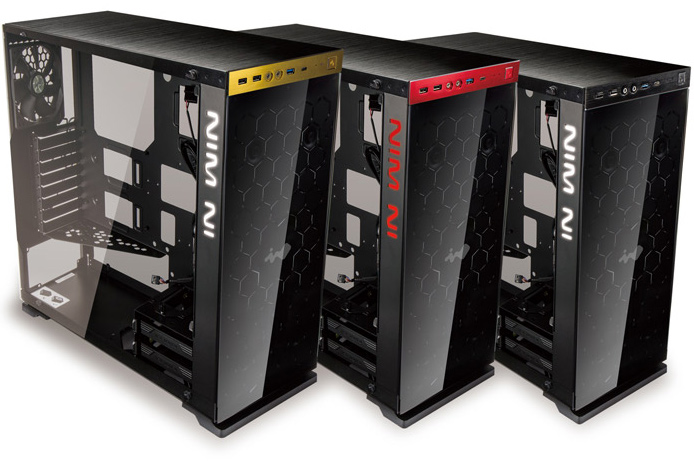
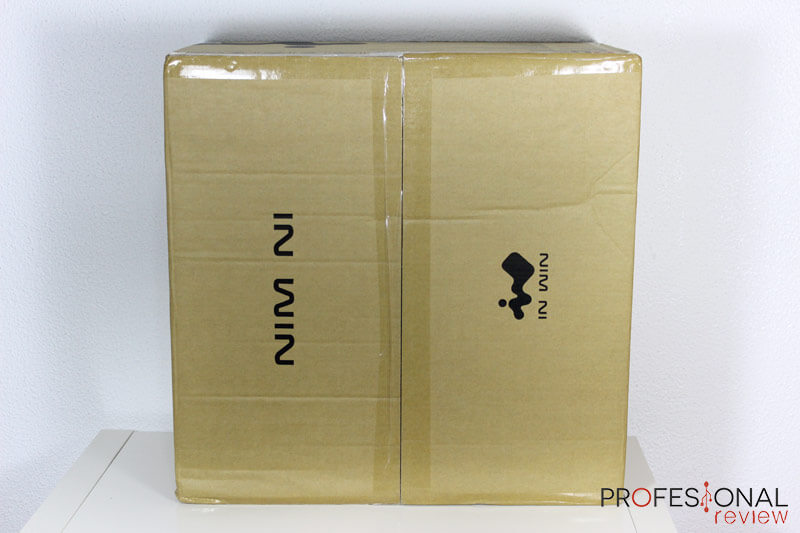
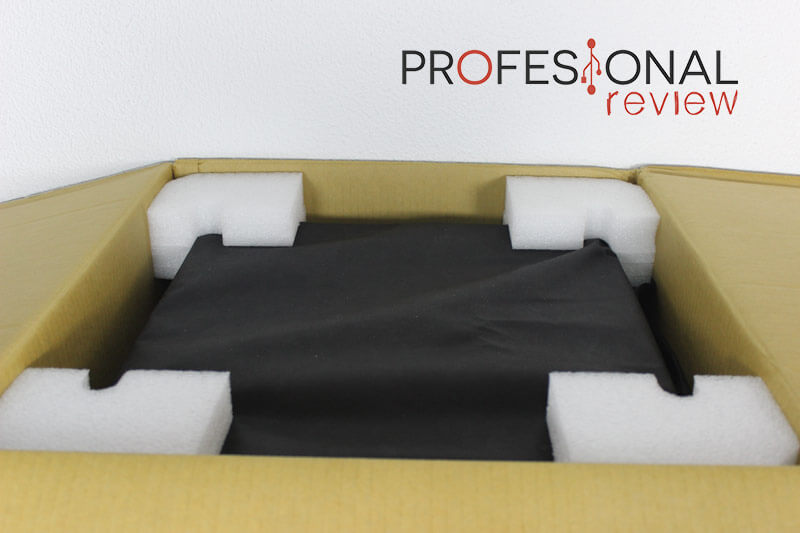
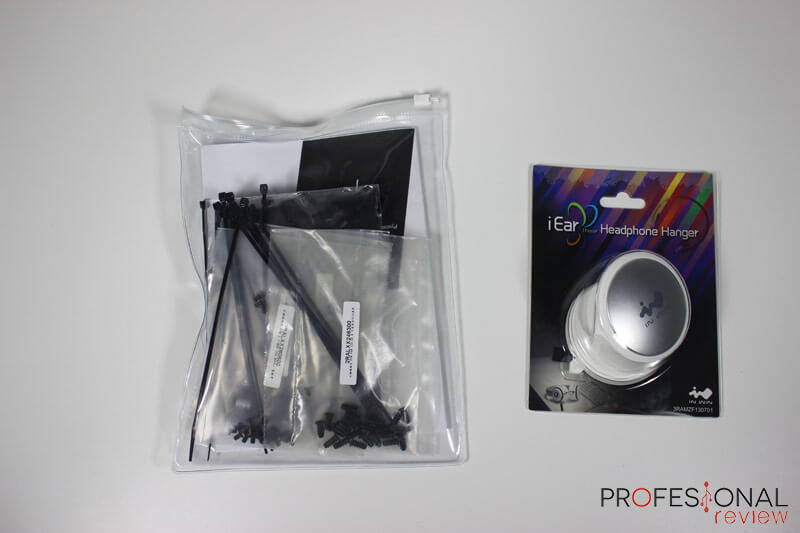
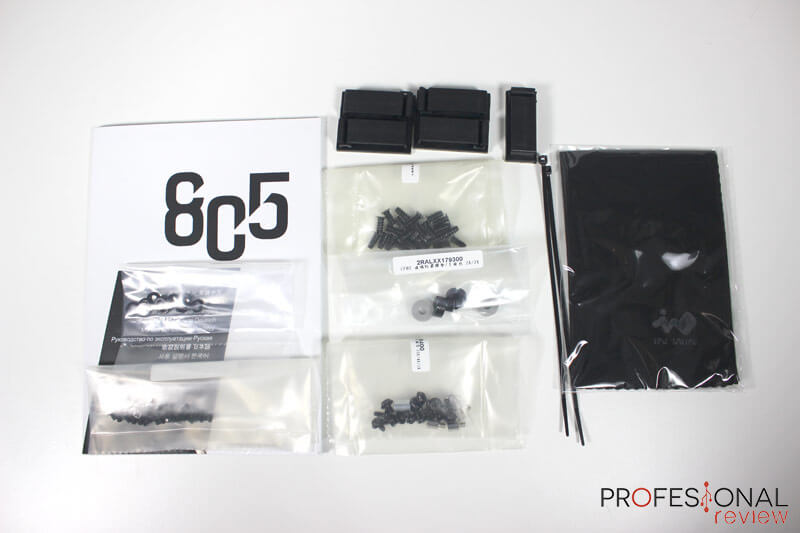
No sólo importa la torre en sí. ¿Como viene embalada? ¿Trae accesorios como bridas y demás? Veamos algunas fotos que encontramos por internet en profesionalreview.com:


Esa tela negra en la que viene envuelta no es del tamaño justo de la caja, lo que significa que, cuando la tengas montada con todas las conexiones traseras necesarias ocupadas, podrás usarla para taparla en períodos de desuso, si no quieres contemplar su belleza claro.

Vemos en las imágenes anteriores los extras que nos trae. piezas plásticas adhesivas, bridas, tornillos, manual, una gamuza negra para limpiar nuestros cristales templados ahumados y, lo que vemos a la derecha en la primera imagen, esa especie de pomo de color blanco, se trata de un headphone hanger. Lo pegas con ventosa al cristal donde tú quieras y puedes dejar ahí tus auriculares de diadema o headset. El mío no es blanco, es negro (y me gusta más porque pega mejor), os dejo un par de fotos para que veais cómo queda:


Si os digo la verdad, con la ilusión de ver la nueva torre ni siquiera vi el soporte. Me di cuenta hace muy poco, dos meses después cuando, después de decidir que todo está correcto, me disponía a tirar la caja. Tirar las cajas es algo que no suelo hacer, pero en el caso de la torre no creo que surja ningún defecto que me obligue a solicitar rma a corto plazo y prefiero deshacerme de un armatoste. Abrí la caja para recojer la tela que os enseñe más arriba y entonces ví el soporte, pero si no es por eso tiro tanto la caja como el soporte de ventosa. Que te den un extra así me ha demostrado mucho de In Win: no solo han pensado en el producto que compras y, desde luego, estoy contentísimo con la compra y volveré a comprarles sin dudarlo.

Otros detalles de interés

Los cristales no son transparentes en totalidad: son ahumados. Eso hace necesario que dotes de iluminación al pc ya que no es suficiente con los leds de su ventilador o la luz que entra de fuera, pero a mí me gusta porque hace que se vea bien sin ser demasiado brillante. La luz muere algo al salir y le da un toque elegante que no he visto en ninguna otra.

El panel frontal lleva, como casi todas, dos salidas mini jack: micro y audio. El problema es que, para que quede más bonito imagino, no han indicado cuál es cuál. Yo uso la conexión trasera de la placa y si usas la frontal imagino que terminarías conociendo cuál es cuál, pero no estaría mal que indicaran con un símbolo cuál es cuál, ¿no?.

Algo que hecho en falta es alargadores de 4 pines para ventiladores. Es imposible que un ventilador traiga un cable tan largo, en el caso del radiador frontal, para alcanzar las conexiones sin problemas.

En la tornillería han incluído tornillos de los que soportan los cristales de repuesto. Esto yo lo agradezco muchísimo: los tornillos de los paneles laterales son los que siempre pierdo.

El panel trasero de la placa base se instala de una forma diferente al resto de torres. He leído gente que ha tardado mucho en conseguirlo. A mí me costó dos o tres intentos, basta con fijarse un poco. A mí me gusta, habrá alguno que no, pero el hecho de que sea diferente no implica que sea peor, repito, no he tenido ningún problema para encajarlo.

Conclusión

Si tuviera que definir la In Win 805 en 10 virtudes o defectos serían los siguientes:

No excede en tamaño pero puede albergar grandes cosas dentro.
Buenos acabados. 
Estética. 
Materiales de calidad. 
Robustez y dureza. 
Temperaturas algo calientes.
Limitaciones en la posición de la fuente y en cantidad de discos de 3.5.
Un doble fondo normalito, menos de lo que esperaba a ese precio.
Preciosa, eso sí. 
No es usb 3.1.

Es una torre muy, muy buena, pero para un uso muy específico. No es una torre para rendimientos empresariales de altísimo nivel, y mucho menos para servidores con solo dos bahías 3.5". Si quieres una torre para muchos hdd con muchas gráficas que refrigerar, torres del tipo Fractal Define R5 (que he mencionado varias veces en el artículo) son la tuya. Si eres un modder, entonces In Win piensa en tí. Todos los defectos que he mencionado como el hecho de solo tener dos bahías para mecánicos o las limitaciones en la posición de la fuente son simplemente puntos "menos fuertes" en esta torre, para mí no son puntos débiles: no han supuesto NINGÚN problema. Lo único que ha sido un problema verdadero ha sido el tema de los socket para ssd, pero creo que es problema tanto de la torre como de la fuente, que no han pensado que todas las torres llevan ahora slots similares.

No puedo calificarla como perfecta porque sería hacer demasiada publicidad gratuita, pero siendo sinceros, no tengo ninguna queja de la torre. Es cierto, como he mencionado antes, que tiene putos fuertes y puntos menos fuertes, pero para mí tiene todo, absolutamente todo lo que buscaba.

Creo que este es el tipo de torre que montamos sólo los que tenemos ordenadores muy caros, que no nos importa gastar. No te voy a decir que te la compres: recomendarla sí que la recomiendo, bajo unos límites. Es una torre que no acepta medias tintas: si cumple lo que buscas lo va a cumplir a la absolutísima perfección prácticamente, pero como no sea el tipo de torre que necesitas, vas a tener trabas por doquier.

Por último, para cuantificar todo este rollo de artículo, debería ponerle una nota. Veamos, como producto en sí independientemente de la experiencia que he tenido con ella, le daría un 8,5. Un 9 o un 10 es mucho para una torre que tiene todos esos defectillos que he ido mencionado, pero menos de un 8 es tratarla como una tacens o nox cualquiera de las baratas que, si bien no son malas y las he recomendado en muchos presupuestos, no son torres de élite en este sentido, solo con mirar el precio basta. Ahora bien, además de la nota objetiva como producto, mi nota personal tras gastarme el dinero en ella y usarla 2 meses con un equipo de últimísima generación ronda el 9,5. Sí, como nota objetiva ya he dicho que todos esos defectillos le bajan la nota, pero tambien he mencionado más arriba que NINGUNO, ABSOLUTAMENTE NINGUNO de esos puntos menos fuertes ha sido un problema real para mí, por lo tanto, puedo decir que realmente he encontrado la torre perfecta: no tengo nada con lo que estar descontento con ella.

Espero que te haya gustado y haberte ayudado si lo necesitabas. Nos vemos!